¿Cómo controlar una aspiradora robot sin router wifi? ¡Conectarse a internet sin router!

¡Hola a todos los lectores de este proyecto! Este artículo abordará un tema muy relevante: controlar una aspiradora robot sin un router wifi. A menudo me preguntan si es necesario un router wifi para conectar y controlar una aspiradora robot. ¿Y si no hay conexión a internet en casa o apartamento y, por lo tanto, no hay wifi? A continuación, explicaré cómo solucionar este problema para aprovechar al máximo todas las funciones populares de una aspiradora robot. ¡Comencemos!
No entraré en demasiados detalles y responderé a la pregunta de inmediato: cómo controlar un robot aspirador sin un enrutador Wi-Fi y una conexión a Internet doméstica. Tal vezSi no tienes un router wifi, un smartphone con conexión de datos móviles puede funcionar. Necesitarás dos smartphones: uno para compartir wifi en modo módem y otro para conectarte al robot aspirador. Intenté compartir wifi desde un smartphone y luego conectarme al robot aspirador desde la app a través del mismo, pero no funcionó. Mi red no aparece en la lista de redes wifi disponibles. Quizás hice algo mal. Si alguien ha conseguido conectar y controlar el robot aspirador desde un solo smartphone, por favor, comparta las instrucciones en los comentarios. Que yo sepa, esto no es posible.
Nos conectamos al robot mediante dos smartphones. En uno de ellos, activamos el modo de anclaje a red. En dispositivos Android, esta función se encuentra en la configuración, en "Punto de acceso y anclaje a red". Selecciona "Zona Wi-Fi" en el menú que aparece, recuerda la contraseña, el nombre de la zona Wi-Fi y, por supuesto, activar el punto de acceso Wi-FiEn el segundo smartphone, instala la aplicación para controlar el robot aspirador, inicia sesión y comienza el proceso de conexión. En mi caso, este es el robot aspirador que uso personalmente. Dreame Bot L10s UltraDurante el proceso de conexión, selecciona la red que quieres compartir con el segundo smartphone entre las redes disponibles e introduce la contraseña. Sigue las instrucciones del fabricante. En mi caso, el smartphone se conectó al robot sin problemas. Inicia la primera limpieza para que el robot cree y guarde un mapa en su memoria. Esto te permitirá configurar todo lo necesario más adelante.


Conectar un robot aspirador sin router
Ahora, sobre las limitaciones. Y esto es IMPORTANTE: para controlar un robot aspirador con dos smartphones, el segundo smartphone debe estar... SIEMPRE FUNCIONÓ en modo módemPor lo tanto, el control solo es posible si tanto el robot como el smartphone que se utiliza para controlarlo se encuentran dentro del área de cobertura del punto de acceso, que es el segundo smartphone. Por lo tanto, solo podrá controlar el robot aspirador a distancia fuera de su apartamento o casa si el segundo smartphone (que transmite wifi) está siempre cerca del robot con un punto de acceso activado. Pero entonces surge la pregunta inmediata: ¿por qué hacer esto, si una de las principales funciones del robot, el control remoto, no funciona como se espera?
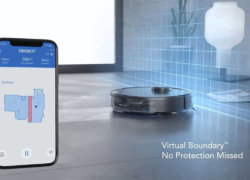
La respuesta es que, como mínimo, podrás configurar todo para no tener que conectarte al robot de forma remota en el futuro. Por ejemplo, al conectarte al robot aspirador mediante dos smartphones, una vez creado y guardado el mapa, podrás establecer muros virtuales y zonas de acceso restringido en el mapa a las que el robot no debería acceder.
Y sí, debo aclarar que, incluso si desactivas el anclaje a red en el segundo smartphone, el robot recordará el mapa, las zonas prohibidas y los muros virtuales sin necesidad de conectarse a un punto de acceso. Esto significa que todos los ajustes que guardes se mantendrán vigentes. La primera ventaja IMPORTANTE Esta idea de conexión.
La segunda función útil Puedes configurar un programa de limpieza seleccionando los días de la semana, ajustando la potencia de succión y el caudal de agua óptimos, e incluso especificando las habitaciones que quieres limpiar. Esto siempre que la función del robot aspirador esté diseñada para ello. Tras guardar la configuración de limpieza programada, el robot aspirador podrá limpiar según el programa, incluso sin conectarse a un punto de acceso desde un segundo smartphone. Así, una vez que hayas configurado todo con ambos smartphones, lo hayas guardado y el robot aspirador limpie automáticamente, no tendrás que encenderlo a menos que sea necesario. Solo tienes que vaciar el depósito de polvo, el sistema de filtrado, los cepillos y lavar el paño de limpieza.
Probé esto con mi robot aspirador. Seleccioné dos habitaciones para limpiar, configuré una pared virtual en una y una zona prohibida en la otra. Establecí un horario de limpieza con una diferencia horaria de 30 minutos. Luego, desactivé el wifi en el segundo smartphone y esperé. El robot, sin conexión a internet, salió de la estación a la hora programada y limpió el área seleccionada, reconociendo las paredes virtuales y las zonas prohibidas. Aquí puedes ver cómo funcionó:
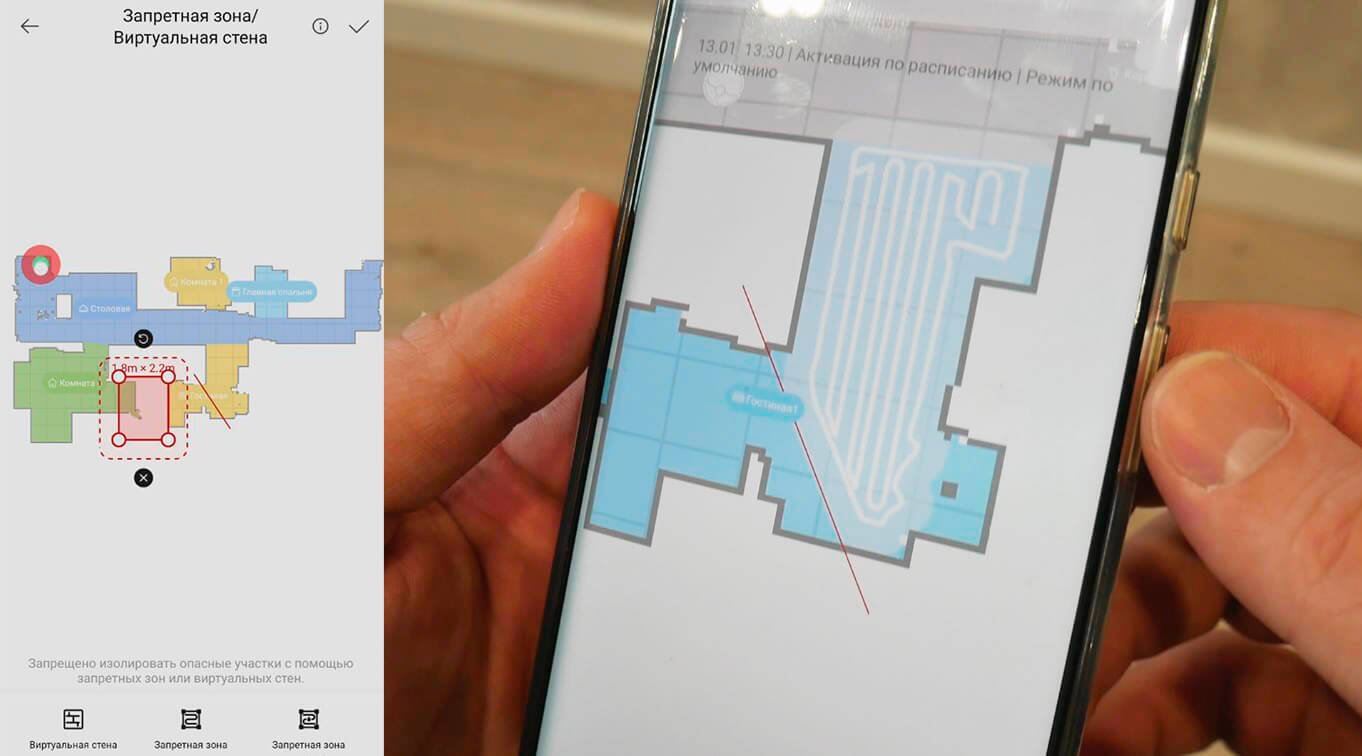
Cómo controlar un robot aspirador sin router
Incluso fui un paso más allá y lo reconecté a internet con un segundo smartphone, configuré un programa de limpieza, desactivé el wifi y desenchufé la estación durante 5 minutos, simulando un breve corte de luz. ¿Y si esto afectara de alguna manera al reloj interno del robot y alterara su sincronización, como ocurre con otros electrodomésticos, como un microondas o un frigorífico? Pero no, desenchufar la estación no tuvo ningún efecto, y el robot empezó exactamente a la hora programada, teniendo en cuenta todas las paredes virtuales y zonas prohibidas. Sin embargo, es posible que si el robot se queda sin batería, lo que puede tardar desde varias horas hasta un día si no tiene modo de suspensión, se restablezca la configuración. Pero, claro, estos cortes de luz prolongados son extremadamente raros, y no sería tan difícil reconfigurar todos los ajustes con dos smartphones, uno de los cuales usará wifi.
También me gustaría destacar que al encender el punto de acceso al que está conectado el robot aspirador, este se conecta en pocos segundos y se activan todas sus funciones. Así, si en casa viven varias personas con smartphone, siempre pueden conectarse rápidamente al robot aspirador sin router y cambiar su configuración. Y no olviden que también pueden encender el robot con el botón del cuerpo. Las funciones del smartphone se utilizan principalmente para ajustar los parámetros de limpieza, establecer zonas de exclusión y programar la limpieza. Este método ofrece todo esto.
Una revisión en video detallada que demuestra cómo operar una aspiradora robot sin Wi-Fi:
Me gustaría concluir esta reseña con esta nota. Si tienen alguna pregunta, por favor, háganla en los comentarios. Si tienen alguna experiencia diferente conectando el robot a un smartphone sin router wifi, compártanla en los comentarios. También sería útil que dejaran una reseña para contarme si pudieron conectar el robot según mis instrucciones, incluyendo su modelo de aspiradora. ¡Mucha suerte a todos! ¡Adiós!
¿Podrías decirme si puedo conectar la aspiradora robot Okami U100 Plus a dos smartphones? No tengo internet (por cable) en casa. Gracias por tu respuesta.
Creo que funcionará.
¡Puedes usar la app completamente con un solo smartphone y sin wifi en tu apartamento! ¡Ya la he configurado y la estoy usando sin problemas!
Oh, por favor cuéntame más sobre este método)
Sí, también puedo controlar el robot aspirador iPlus L100 desde un solo smartphone. Para conectarlo a la app Smart Life, necesitas un segundo smartphone (el mío ni siquiera tenía tarjeta SIM), donde la app ya está instalada. Tras registrarte en la app y añadir un dispositivo (la aspiradora), la misma app se instala en el primer smartphone, que comparte la conexión a internet móvil. Inicia sesión en la app con el nombre de usuario y la contraseña que especificaste durante el registro. A continuación, el control total de los dispositivos se gestiona a través del punto de acceso desde el primer smartphone, y el segundo se puede apagar fácilmente. No se necesita una conexión wifi doméstica desde un router.
Hola, me conecté perfectamente sin problemas, pero después de un rato, la conexión desaparece. ¿Qué pasa? Intenté cambiar la configuración varias veces, pero la conexión desaparece.
¡Gracias! ¡Me salvaste la vida! Se lo compré a mis padres, pero no tienen internet... y punto.
¡Resulta que todavía puedes configurarlo todo!, incluso sin Internet en casa.