Kuidas juhtida robottolmuimejat ilma WiFi-ruuterita?! Internetiühenduse loomine ilma ruuterita!

Tere kõigile selle projekti lugejatele! See artikkel käsitleb väga olulist teemat: robottolmuimeja juhtimine ilma WiFi-ruuterita. Minult küsitakse sageli, kas robottolmuimeja ühendamiseks ja juhtimiseks on vaja WiFi-ruuterit. Ja mis siis, kui majas või korteris pole internetiühendust ja seetõttu pole ka WiFi-d? Seega selgitan allpool, kuidas seda probleemi lahendada, et robottolmuimeja kõiki populaarseid funktsioone täielikult ära kasutada. Alustame siis!
Ma ei lasku liiga detailidesse ja vastan kohe küsimusele: kuidas juhtida robottolmuimejat ilma WiFi-ruuteri ja koduse internetiühenduseta Võib-ollaKui sul pole WiFi-ruuterit, võib mobiilse andmesideühendusega nutitelefon sobida. Sul on vaja kahte nutitelefoni: ühte WiFi jagamiseks modemirežiimis ja teist robottolmuimejaga ühenduse loomiseks. Proovisin WiFi-ühendust jagada ühest nutitelefonist ja seejärel luua ühenduse robottolmuimejaga rakenduses sama nutitelefoni kaudu, kuid see ei õnnestunud. Minu enda võrku ei kuvata saadaolevate WiFi-võrkude loendis. Võib-olla tegin midagi valesti. Kui kellelgi on õnnestunud robottolmuimejat ühest nutitelefonist ühendada ja juhtida, siis palun jagage kommentaarides juhiseid. Minu teada pole see võimalik.
Me ühendume robotiga kahe nutitelefoni kaudu. Ühes nutitelefonis aktiveerime jagamisrežiimi. Android-seadmetes asub see funktsioon seadetes jaotises „Pääsupunkt ja jagamine“. Valige kuvatavast menüüst „Wi-Fi leviala“, pidage meeles parooli, leviala nime ja muidugi ka seda, aktiveeri WiFi levialaTeises nutitelefonis installige robottolmuimeja juhtimise rakendus, logige sisse ja alustage ühenduse loomise protsessi. Minu puhul on see robottolmuimeja, mida ma isiklikult kasutan – Dreame Bot L10s UltraÜhenduse loomise ajal vali saadaolevate võrkude hulgast võrk, mida soovid teise nutitelefoniga jagada, ja sisesta parool. Seejärel järgi tootja juhiseid. Minu puhul ühendus nutitelefon robotiga probleemideta. Alusta esimest puhastust, et robot saaks kaardi luua ja oma mällu salvestada. See võimaldab sul hiljem kõike vajalikku konfigureerida.


Robottolmuimeja ühendamine ilma ruuterita
Nüüd piirangutest. Ja siin on TÄHTIS: robottolmuimeja juhtimiseks kahe nutitelefoniga peab teine nutitelefon olema ALATI TÖÖTAS modemirežiimisSeega on juhtimine võimalik ainult siis, kui nii robot kui ka nutitelefon, millega seda juhitakse, asuvad pääsupunkti ehk teise nutitelefoni levialas. Seetõttu saate robottolmuimejat väljaspool korterit või kodu kaugjuhtimise teel juhtida ainult siis, kui teine nutitelefon (mis edastab WiFi-ühendust) on alati aktiveeritud pääsupunktiga roboti lähedal. Kuid siis tekib kohe küsimus: miks seda teha, kuna roboti üks peamisi funktsioone – kaugjuhtimine – ei tööta ootuspäraselt.
Vastus on see, et vähemalt saate kõik seadistada nii, et te ei pea tulevikus robotiga kaugühenduse kaudu ühendust looma. Näiteks kui ühendute robottolmuimejaga kahe nutitelefoni kaudu ja pärast kaardi täielikku loomist ja salvestamist saate kaardile määrata virtuaalsed seinad ja keelutsoonid, kuhu robot ei tohiks siseneda.
Ja jah, peaksin kohe mainima, et isegi kui hiljem teises nutitelefonis internetiühenduse jagamise keelate, mäletab robot kaarti ja kõiki seatud keelutsooneid ja virtuaalseinu ilma levialaga ühenduse loomata. See tähendab, et kõik salvestatud sätted jäävad kehtima. esimene OLULINE eelis see ühenduse idee.
Teine kasulik funktsioon Saate seadistada ajastatud puhastusgraafiku, valides nädalapäevad, reguleerides optimaalset imemisvõimsust ja veevoolu taset ning isegi määrates ruumid, mida soovite puhastada. See on muidugi eeldusel, et robottolmuimeja funktsionaalsus on selleks loodud. Pärast ajastatud puhastussätete salvestamist saab robottolmuimeja puhastada vastavalt ajakavale, JÄLLE, isegi ilma teisest nutitelefonist levialaga ühenduse loomiseta. Seega, kui olete kõik mõlema nutitelefoniga seadistanud, salvestanud ja robottolmuimeja puhastab automaatselt, ei pea te seda isegi sisse lülitama, kui see pole hädavajalik. Kõik, mida peate tegema, on tolmukoguja, filtrisüsteemi ja harjade tühjendamine ning puhastuslapi pesemine.
Testisin seda oma robottolmuimejaga. Valisin välja kaks tuba, mida tahtsin puhastada, seadsin ühte virtuaalse seina ja teise keelutsooni. Seadistasin koristusgraafiku 30-minutilise ajavahega. Seejärel keelasin teises nutitelefonis WiFi ja ootasin. Robot, millel polnud internetiühendust, lahkus jaamast planeeritud ajal ja puhastas valitud ala, tuvastades virtuaalsed seinad ja keelutsoonid. Siin näete, kuidas see töötas:
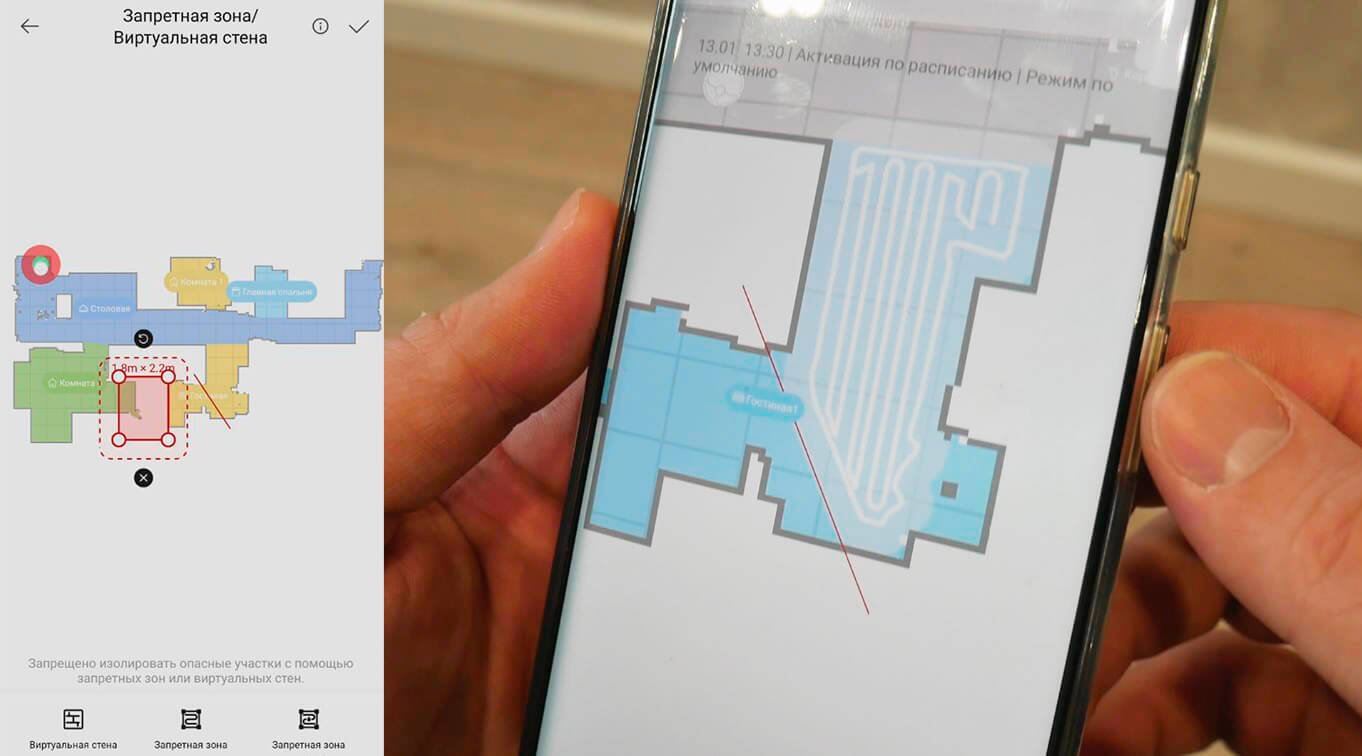
Robottolmuimeja juhtimine ilma ruuterita
Läksin isegi sammu edasi ja ühendasin selle teise nutitelefoni kaudu uuesti internetiga, seadsin sisse puhastusgraafiku, keelasin WiFi ja seejärel eemaldasin jaama viieks minutiks vooluvõrgust, simuleerides lühiajalist voolukatkestust. Mis siis, kui see mõjutaks kuidagi roboti sisemist kella ja rikuks selle ajastuse, nagu juhtub teiste kodumasinatega, näiteks mikrolaineahju või külmkapiga? Aga ei, jaama vooluvõrgust eemaldamisel polnud mingit mõju ja robot käivitus täpselt planeeritud ajal, võttes arvesse kõiki virtuaalseid seinu ja keelutsooneid. Kuigi on võimalik, et kui robotil endal saab vool tühjaks, mis võib võtta mitu tundi kuni päeva, kui sellel pole unerežiimi, lähtestatakse seaded. Aga teisalt on sellised pikaajalised voolukatkestused äärmiselt haruldased ja kõiki seadeid poleks nii keeruline kahe nutitelefoni abil ümber konfigureerida, millest üks kasutab WiFi-ühendust.
Samuti tahaksin märkida, et kui lülitate sisse pääsupunkti, millega robottolmuimeja on ühendatud, luuakse see mõne sekundi jooksul võrku ja kõik selle funktsioonid aktiveeritakse. Seega, kui majas elab rohkem kui üks nutitelefoniga inimene, saate alati kiiresti robottolmuimejaga ilma ruuterita ühenduse luua ja selle sätteid muuta. Ja ärge unustage, et roboti saab sisse lülitada ka korpusel oleva nupu abil. Nutitelefoni funktsioone kasutatakse peamiselt puhastusparameetrite reguleerimiseks, keelutsoonide määramiseks ja puhastuse ajastamiseks. See meetod pakub kõike seda.
Üksikasjalik videoülevaade, mis demonstreerib robottolmuimeja kasutamist ilma WiFi-ühenduseta:
Sellega tahaksin selle arvustuse lõpetada. Kui teil on küsimusi, küsige neid kommentaarides. Kui teil on roboti nutitelefoniga ühendamisel ilma WiFi-ruuterita erinevaid kogemusi, jagage neid kommentaarides. Samuti oleks abiks, kui jätaksite arvustuse, milles annaksite teada, kas teil õnnestus robot minu juhiste järgi ühendada, sealhulgas oma robottolmuimeja mudel. Edu kõigile! Nägemist!
Kas te saaksite palun öelda, kas ma saan Okami U100 Plus robottolmuimeja ühendada kahe nutitelefoniga? Kodus pole internetti (juhtmega). Tänan vastuse eest.
Ma arvan, et see toimib.
Rakendust saab täielikult kasutada vaid ühe nutitelefoniga ja ilma WiFi-ühenduseta korteris! Olen selle juba seadistanud ja kasutan seda edukalt!
Oh, palun räägi mulle sellest meetodist lähemalt)
Jah, ma saan iPlus L100 robottolmuimejat juhtida ka ühest nutitelefonist. Smart Life rakendusega ühenduse loomiseks on vaja teist nutitelefoni (minu omal polnud isegi SIM-kaarti), millele rakendus algselt installitakse. Pärast rakenduses registreerimist ja seadme (tolmuimeja) lisamist installitakse sama rakendus esimesse nutitelefoni, mis jagab mobiilse internetiühendust. Logige rakendusse sisse registreerimisel määratud kasutajanime ja parooliga. Seejärel toimub seadmete täielik juhtimine esimese nutitelefoni pääsupunkti kaudu ja teise saab lihtsalt välja lülitada. Ruuteri kaudu pole vaja kodust WiFi-ühendust.
Tere, ühenduse sain ideaalselt ja probleemideta, aga mõne aja pärast ühendus kaob. Mis viga on? Proovisin mitu korda sätteid muuta, aga ühendus kaob.
Aitäh! Sa päästsid just mu elu! Ostsin selle oma vanematele, aga neil pole internetti... ja ongi kõik.
Selgub, et kõike saab ikka seadistada!, isegi ilma koduse internetiühenduseta.