Hoe bedien je een robotstofzuiger zonder wifi-router?! Verbinden met internet zonder router!

Hallo alle lezers van dit project! In dit artikel behandel ik een zeer relevant onderwerp: het bedienen van een robotstofzuiger zonder wifi-router. Ik krijg vaak de vraag of een wifi-router nodig is om een robotstofzuiger te verbinden en te bedienen. En wat als er geen internetverbinding in huis of appartement is, en dus geen wifi? Hieronder leg ik uit hoe je dit probleem kunt oplossen om optimaal gebruik te maken van alle populaire functies van een robotstofzuiger. Laten we beginnen!
Ik ga niet te diep op de details in en beantwoord de vraag meteen: hoe bedien je een robotstofzuiger zonder wifi-router en internetverbinding thuis? MisschienAls je geen wifi-router hebt, kan een smartphone met een mobiele dataverbinding werken. Je hebt twee smartphones nodig: één om wifi te delen in modemmodus en één om verbinding te maken met de robotstofzuiger zelf. Ik heb geprobeerd wifi te delen vanaf één smartphone en vervolgens via de app op diezelfde smartphone verbinding te maken met de robotstofzuiger, maar dat werkte niet. Mijn eigen netwerk verschijnt niet in de lijst met beschikbare wifi-netwerken. Misschien heb ik iets verkeerd gedaan. Als iemand wel succes heeft gehad met het verbinden en bedienen van de robotstofzuiger vanaf één smartphone, deel dan alsjeblieft de instructies in de reacties. Voor zover ik weet, is dit niet mogelijk.
We maken verbinding met de robot via twee smartphones. Op één smartphone activeren we de tethering-modus. Op Android-apparaten vind je deze functie in de instellingen, onder 'Toegangspunt en tethering'. Selecteer 'Wi-Fi-hotspot' in het menu dat verschijnt, onthoud het wachtwoord, de naam van de hotspot en natuurlijk... activeer de wifi-hotspotInstalleer op de tweede smartphone de app om de robotstofzuiger te bedienen, log in en start het verbindingsproces. In mijn geval gebruik ik zelf de volgende robotstofzuiger: Dreame Bot L10s UltraSelecteer tijdens het verbindingsproces het netwerk dat u met de tweede smartphone wilt delen uit de beschikbare netwerken en voer het wachtwoord in. Volg daarna de instructies van de fabrikant. In mijn geval maakte de smartphone zonder problemen verbinding met de robot. Start de eerste schoonmaakbeurt zodat de robot een plattegrond kan maken en opslaan in het geheugen. Dit stelt u in staat om later alles naar wens in te stellen.


Een robotstofzuiger aansluiten zonder router
Nu over de beperkingen. En dit is BELANGRIJK: om een robotstofzuiger met twee smartphones te bedienen, moet de tweede smartphone Werkte altijd in modemmodus.Daarom is bediening alleen mogelijk als zowel de robot als de smartphone waarmee je hem bedient zich binnen het bereik van het toegangspunt bevinden, oftewel de tweede smartphone. Je kunt de robotstofzuiger dus alleen op afstand bedienen als je appartement of huis verlaten is, mits de tweede smartphone (die wifi uitzendt) zich altijd in de buurt van de robot bevindt en er een actief toegangspunt is. Maar dan rijst meteen de vraag: waarom zou je dit doen, als een van de belangrijkste functies van de robot – de afstandsbediening – dan niet naar behoren werkt?
Het antwoord is dat je in ieder geval alles zo kunt instellen dat je in de toekomst geen verbinding meer op afstand met de robot hoeft te maken. Door bijvoorbeeld via twee smartphones verbinding te maken met de robotstofzuiger, kun je, nadat de kaart volledig is aangemaakt en opgeslagen, virtuele muren en verboden zones op de kaart instellen waar de robot niet mag komen.
En ja, ik moet er meteen op wijzen dat zelfs als je later de tethering op de tweede smartphone uitschakelt, de robot de kaart en alle ingestelde no-go-zones en virtuele muren onthoudt zonder verbinding te maken met een hotspot. Dit betekent dat alle instellingen die je opslaat, van kracht blijven. het eerste BELANGRIJKE voordeel dit verbindingsidee.
De tweede nuttige functie Je kunt een schoonmaakschema instellen door de dagen van de week te selecteren, de optimale zuigkracht en waterstroom aan te passen en zelfs de kamers te specificeren die je wilt schoonmaken. Dit is natuurlijk alleen mogelijk als de robotstofzuiger hiervoor geschikt is. Nadat je de schoonmaakinstellingen hebt opgeslagen, kan de robotstofzuiger volgens het schema schoonmaken, zelfs zonder verbinding te maken met een hotspot van een tweede smartphone. Dus, zodra je alles hebt ingesteld met beide smartphones, hebt opgeslagen en de robotstofzuiger automatisch schoonmaakt, hoef je hem alleen nog maar aan te zetten als dat nodig is. Je hoeft alleen de stofbak, het filtersysteem en de borstels te legen en de schoonmaakdoek te wassen.
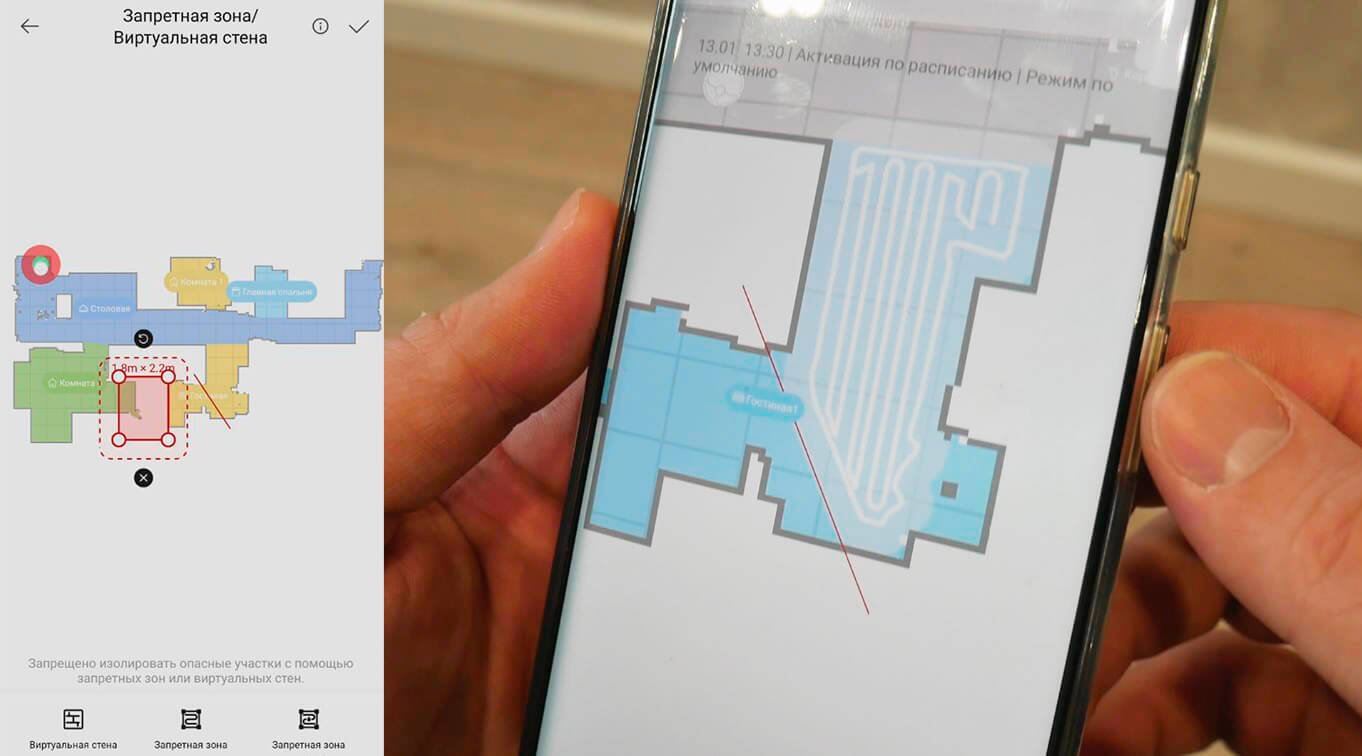
Ik heb dit getest met mijn robotstofzuiger. Ik selecteerde twee kamers die ik wilde schoonmaken, stelde een virtuele muur in in de ene kamer en een no-go zone in de andere. Ik stelde een schoonmaakschema in met een tijdsverschil van 30 minuten. Vervolgens schakelde ik wifi uit op de tweede smartphone en wachtte. De robot, zonder internetverbinding, verliet het laadstation op het geplande tijdstip en maakte het geselecteerde gebied schoon, waarbij hij de virtuele muren en no-go zones herkende. Hier kunt u zien hoe het werkte:
Een robotstofzuiger besturen zonder router
Ik ben zelfs nog een stap verder gegaan en heb de robot via een tweede smartphone opnieuw met internet verbonden, een schoonmaakschema ingesteld, wifi uitgeschakeld en vervolgens het laadstation 5 minuten uit het stopcontact gehaald om een kortstondige stroomstoring te simuleren. Wat als dit op de een of andere manier de interne klok van de robot zou beïnvloeden en de timing in de war zou brengen, zoals bij andere huishoudelijke apparaten, zoals een magnetron of koelkast? Maar nee, het uit het stopcontact halen van het laadstation had geen effect en de robot startte precies op het geplande tijdstip, rekening houdend met alle virtuele muren en no-go-zones. Het is echter mogelijk dat als de robot zelf zonder stroom komt te zitten, wat enkele uren tot een dag kan duren als hij geen slaapstand heeft, de instellingen worden gereset. Maar dergelijke langdurige stroomstoringen zijn uiterst zeldzaam en het zou niet zo moeilijk zijn om alle instellingen opnieuw te configureren met twee smartphones, waarvan er één wifi gebruikt.
Ik wil er ook nog op wijzen dat wanneer je het toegangspunt inschakelt waarmee de robotstofzuiger is verbonden, deze binnen enkele seconden online is en al zijn functies geactiveerd zijn. Dus als er meer dan één persoon met een smartphone in huis woont, kun je altijd snel verbinding maken met de robotstofzuiger zonder router en de instellingen wijzigen. En vergeet niet dat je de robot ook kunt inschakelen met de knop op de behuizing. Smartphonefuncties worden voornamelijk gebruikt voor het aanpassen van reinigingsparameters, het instellen van no-go-zones en het plannen van schoonmaakbeurten. Deze methode biedt dit allemaal.
Een gedetailleerde videoreview waarin wordt uitgelegd hoe je een robotstofzuiger zonder wifi kunt bedienen:
Graag sluit ik deze review hiermee af. Als je vragen hebt, stel ze dan gerust in de reacties. Heb je andere ervaringen met het verbinden van de robot met een smartphone zonder wifi-router? Deel die dan ook in de reacties. Het zou ook fijn zijn als je een review achterlaat om me te laten weten of het je gelukt is de robot te verbinden volgens mijn instructies, en of je ook het model van je robotstofzuiger hebt. Succes allemaal! Tot ziens!
Kunt u mij alstublieft vertellen of ik de Okami U100 Plus robotstofzuiger met twee smartphones kan verbinden? Ik heb thuis geen (bekabelde) internetverbinding. Alvast bedankt voor uw antwoord.
Ik denk dat het zal werken.
Je kunt de app volledig gebruiken met slechts één smartphone en zonder wifi in je appartement! Ik heb alles al ingesteld en gebruik het naar behoren!
Oh, vertel me eens wat meer over deze methode!
Ja, ik kan de iPlus L100 robotstofzuiger ook bedienen met één smartphone. Om verbinding te maken met de Smart Life-app heb je wel een tweede smartphone nodig (de mijne had zelfs geen simkaart), waarop de app eerst wordt geïnstalleerd. Na registratie in de app en het toevoegen van een apparaat (de stofzuiger), wordt dezelfde app geïnstalleerd op de eerste smartphone, die de mobiele internetverbinding deelt. Log in op de app met de gebruikersnaam en het wachtwoord die je tijdens de registratie hebt opgegeven. Vervolgens kun je de apparaten volledig bedienen via het toegangspunt van de eerste smartphone, en de tweede smartphone kan gewoon worden uitgeschakeld. Je hebt geen wifi-verbinding van een router nodig.
Hallo, ik maakte eerst probleemloos verbinding, maar na een tijdje valt de verbinding weg. Wat is er mis? Ik heb de instellingen al meerdere keren aangepast, maar de verbinding blijft wegvallen.
Dankjewel! Je hebt me echt gered! Ik had het voor mijn ouders gekocht, maar ze hebben geen internet... en dat is alles.
Het blijkt dat je alles nog steeds kunt instellen, zelfs zonder internetverbinding thuis!