Hvordan kontrollere en robotstøvsuger uten Wi-Fi-ruter?! Koble til internett uten ruter!

Hallo til alle lesere av dette prosjektet! Denne artikkelen vil dekke et svært relevant tema: å kontrollere en robotstøvsuger uten Wi-Fi-ruter. Jeg blir ofte spurt om en Wi-Fi-ruter er nødvendig for å koble til og kontrollere en robotstøvsuger. Og hva om det ikke er internettforbindelse i huset eller leiligheten, og derfor ikke Wi-Fi? Så nedenfor vil jeg forklare hvordan du løser dette problemet for å utnytte alle de populære funksjonene til en robotstøvsuger fullt ut. Så la oss komme i gang!
Jeg vil ikke gå for mye inn på detaljene og vil svare på spørsmålet med en gang: hvordan kontrollere en robotstøvsuger uten Wi-Fi-ruter og internettforbindelse hjemme. KanskjeHvis du ikke har en Wi-Fi-ruter, kan en smarttelefon med mobildatatilkobling fungere. Du trenger to smarttelefoner: én for å dele Wi-Fi i modemmodus og én for å koble til selve robotstøvsugeren. Jeg prøvde å dele Wi-Fi fra én smarttelefon og deretter koble til robotstøvsugeren i appen via den samme smarttelefonen, men det fungerte ikke. Mitt eget nettverk vises ikke i listen over tilgjengelige Wi-Fi-nettverk. Jeg kan ha gjort noe galt. Hvis noen har hatt suksess med å koble til og kontrollere robotstøvsugeren fra én smarttelefon, kan dere dele instruksjonene i kommentarfeltet. Så vidt jeg vet er ikke dette mulig.
Vi kobler oss til roboten via to smarttelefoner. På den ene smarttelefonen aktiverer vi tethering-modus. På Android-enheter finner du denne funksjonen i innstillingene, under «Tilgangspunkt og tethering». Velg «Wi-Fi-hotspot» fra menyen som vises, husk passordet, navnet på hotspotet, og selvfølgelig, aktivere Wi-Fi-hotspotetPå den andre smarttelefonen installerer du appen for å kontrollere robotstøvsugeren, logger inn og starter tilkoblingsprosessen. I mitt tilfelle er dette robotstøvsugeren jeg personlig bruker – Dreame Bot L10s UltraUnder tilkoblingsprosessen velger du nettverket du vil dele med den andre smarttelefonen fra de tilgjengelige nettverkene og skriver inn passordet. Følg deretter produsentens instruksjoner. I mitt tilfelle koblet smarttelefonen seg til roboten uten problemer. Start den første rengjøringen slik at roboten kan bygge og lagre et kart i minnet. Dette lar deg konfigurere alt du trenger senere.


Koble til en robotstøvsuger uten ruter
Nå, om begrensningene. Og her er VIKTIG: for å styre en robotstøvsuger med to smarttelefoner, må den andre smarttelefonen være FUNGERTE ALLTID i modemmodusFølgelig er kontroll bare mulig hvis både roboten og smarttelefonen du bruker til å kontrollere den er innenfor dekningsområdet til tilgangspunktet, som er den andre smarttelefonen. Som et resultat vil du bare kunne styre robotstøvsugeren eksternt utenfor leiligheten eller hjemmet ditt hvis den andre smarttelefonen (som sender Wi-Fi) alltid er i nærheten av roboten med et aktivert tilgangspunkt. Men da oppstår spørsmålet umiddelbart: hvorfor gjøre dette, siden en av robotens hovedfunksjoner – fjernkontroll – ikke vil fungere som forventet.
Svaret er at du i det minste vil kunne sette opp alt slik at du ikke trenger å koble til roboten eksternt i fremtiden. Ved å for eksempel koble til robotstøvsugeren via to smarttelefoner, kan du, etter at kartet er fullstendig opprettet og lagret, angi virtuelle vegger og forbudte soner på kartet som roboten ikke skal gå inn i.
Og ja, jeg bør påpeke med en gang at selv om du senere deaktiverer tethering på den andre smarttelefonen, vil roboten huske kartet og alle de angitte forbudssonene og virtuelle veggene uten å koble til et hotspot. Dette betyr at alle innstillingene du lagrer vil forbli gjeldende. den første VIKTIGSTE fordelen denne koblingsideen.
Den andre nyttige funksjonen Du kan sette opp en planlagt rengjøringsplan ved å velge ukedager, justere optimal sugekraft og vannstrømningsnivå, og til og med spesifisere rommene du vil rengjøre. Dette forutsatt selvfølgelig at robotstøvsugeren har en funksjonalitet som er designet for dette. Etter at du har lagret de planlagte rengjøringsinnstillingene, vil robotstøvsugeren kunne rengjøre i henhold til planen, IGJEN, selv uten å koble til et hotspot fra en annen smarttelefon. Så når du har satt opp alt med begge smarttelefonene, lagret det, og robotstøvsugeren rengjør automatisk, trenger du ikke engang å slå den på med mindre det er nødvendig. Alt du trenger å gjøre er å tømme støvbeholderen, filtreringssystemet, børstene og vaske rengjøringskluten.
Jeg testet dette med robotstøvsugeren min. Jeg valgte to rom jeg ville rengjøre, satte opp en virtuell vegg i det ene og en forbudssone i det andre. Jeg satte opp en rengjøringsplan med en tidsforskjell på 30 minutter. Så deaktiverte jeg Wi-Fi på den andre smarttelefonen og ventet. Roboten, uten internettforbindelse, forlot stasjonen til planlagt tid og rengjorde det valgte området, og gjenkjente de virtuelle veggene og forbudssonene. Her kan du se hvordan det fungerte:
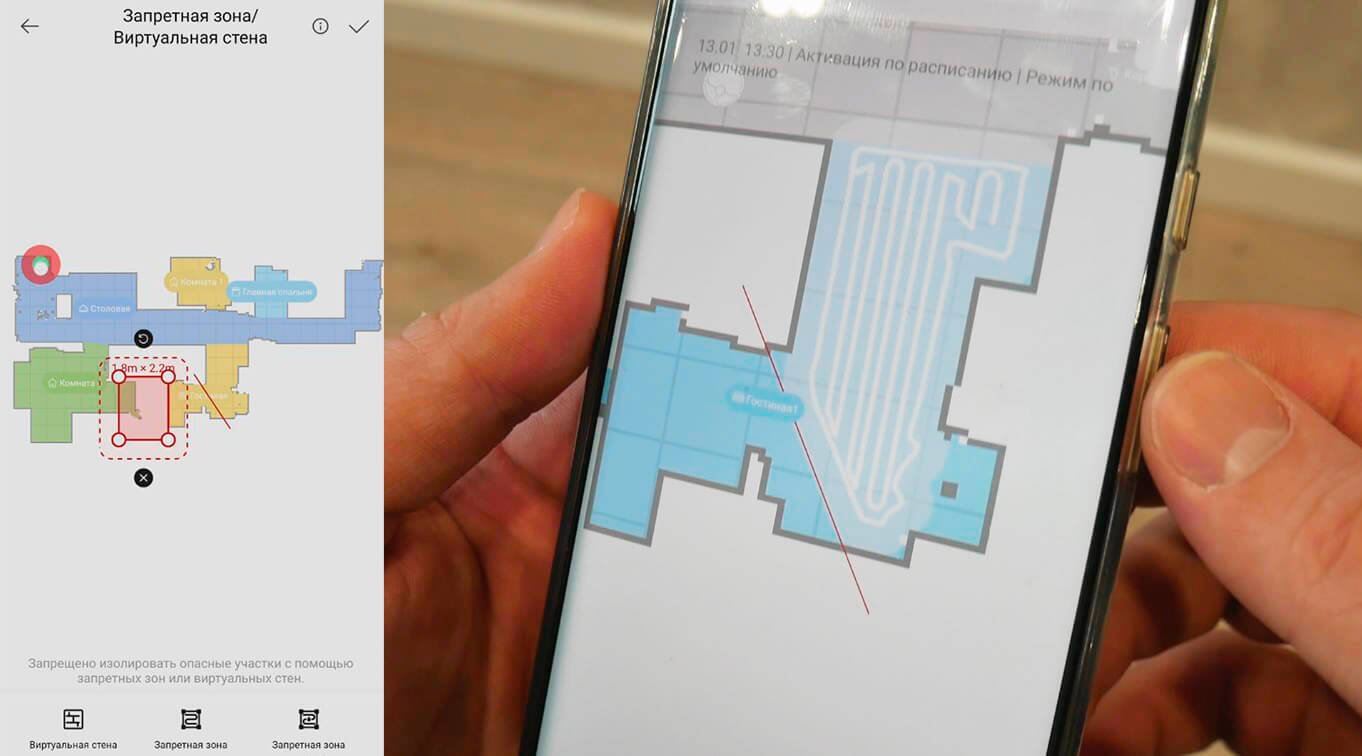
Styre en robotstøvsuger uten ruter
Jeg gikk til og med et skritt videre og koblet den til internett igjen via en annen smarttelefon, satte opp en rengjøringsplan, deaktiverte Wi-Fi og koblet deretter fra stasjonen i 5 minutter, noe som simulerte et kortvarig strømbrudd. Hva om dette på en eller annen måte påvirket robotens interne klokke og rotet til timingen, slik som skjer med andre husholdningsapparater, som en mikrobølgeovn eller et kjøleskap? Men nei, å koble fra stasjonen hadde ingen effekt, og roboten startet nøyaktig til planlagt tid, tatt hensyn til alle de virtuelle veggene og forbudte sonene. Det er imidlertid mulig at hvis roboten selv går tom for strøm, noe som kan ta alt fra flere timer til en dag hvis den ikke har hvilemodus, vil innstillingene bli tilbakestilt. Men igjen, slike langvarige strømbrudd er ekstremt sjeldne, og det ville ikke være så vanskelig å konfigurere alle innstillingene på nytt ved hjelp av to smarttelefoner, hvorav den ene bruker Wi-Fi.
Jeg vil også påpeke at når du slår på tilgangspunktet robotstøvsugeren er koblet til, kobler den seg til i løpet av få sekunder, og alle funksjonene aktiveres. Så hvis det bor mer enn én person med en smarttelefon i huset, kan du alltid raskt koble til robotstøvsugeren uten ruter og endre innstillingene. Og ikke glem at du også kan slå på roboten ved hjelp av knappen på huset. Smarttelefonfunksjoner brukes primært til å justere rengjøringsparametere, angi forbudte soner og planlegge rengjøring. Denne metoden gir alt dette.
En detaljert videoanmeldelse som demonstrerer hvordan man bruker en robotstøvsuger uten Wi-Fi:
Jeg vil gjerne avslutte denne anmeldelsen med dette. Hvis du har noen spørsmål, kan du stille dem i kommentarfeltet. Hvis du har andre erfaringer med å koble roboten til en smarttelefon uten Wi-Fi-ruter, kan du dele dem i kommentarfeltet. Det ville også være nyttig om du la igjen en anmeldelse for å fortelle meg om du klarte å koble roboten i henhold til instruksjonene mine, inkludert din robotstøvsugermodell. Lykke til alle sammen! Ha det bra!
Kan du være så snill å fortelle meg om jeg kan koble Okami U100 Plus robotstøvsugeren til to smarttelefoner? Det er ikke internett (kablet) hjemme. Takk for svaret ditt.
Jeg tror det vil fungere.
Du kan bruke appen fullt ut med bare én smarttelefon og uten Wi-Fi i leiligheten din! Jeg har allerede satt opp alt og bruker det med hell!
Å, fortell meg mer om denne metoden)
Ja, jeg kan også styre iPlus L100-robotstøvsugeren fra én smarttelefon. For å koble til Smart Life-appen trenger du en annen smarttelefon (min hadde ikke engang SIM-kort), som appen er installert på. Etter registrering i appen og tilføyelse av en enhet (støvsugeren), installeres den samme appen på den første smarttelefonen, som deler den mobile internettforbindelsen. Logg inn på appen med brukernavnet og passordet du oppga under registreringen. Deretter håndteres full kontroll over enhetene via tilgangspunktet fra den første smarttelefonen, og den andre kan ganske enkelt slås av. Ingen Wi-Fi-tilkobling hjemme fra en ruter er nødvendig.
Hallo, jeg koblet til perfekt uten problemer, men etter en stund forsvinner forbindelsen. Hva er galt? Jeg prøvde å endre innstillingene flere ganger, men forbindelsen forsvinner.
Takk! Du reddet nettopp livet mitt! Jeg kjøpte den til foreldrene mine, men de har ikke internett ... og det er alt.
Det viser seg at du fortsatt kan sette opp alt!, selv uten internett hjemme.