Kako upravljati robotski sesalnik brez Wi-Fi usmerjevalnika?! Povezovanje z internetom brez usmerjevalnika!

Pozdravljeni vsi bralci tega projekta! Ta članek bo obravnaval zelo aktualno temo: upravljanje robotskega sesalnika brez usmerjevalnika Wi-Fi. Pogosto me sprašujejo, ali je za povezavo in upravljanje robotskega sesalnika potreben usmerjevalnik Wi-Fi. Kaj pa, če v hiši ali stanovanju ni internetne povezave in zato ni omrežja Wi-Fi? Spodaj bom torej razložil, kako rešiti to težavo, da boste v celoti izkoristili vse priljubljene funkcije robotskega sesalnika. Pa začnimo!
Ne bom se preveč spuščal v podrobnosti in bom takoj odgovoril na vprašanje: kako upravljati robotski sesalnik brez usmerjevalnika Wi-Fi in domače internetne povezave MordaČe nimate usmerjevalnika Wi-Fi, lahko deluje pametni telefon z mobilno podatkovno povezavo. Potrebovali boste dva pametna telefona: enega za deljenje omrežja Wi-Fi v načinu modema in enega za povezavo z robotskim sesalnikom. Poskusil sem deliti omrežje Wi-Fi z enega pametnega telefona in se nato prek istega pametnega telefona povezati z robotskim sesalnikom v aplikaciji, vendar ni delovalo. Moje omrežje se ne prikaže na seznamu razpoložljivih omrežij Wi-Fi. Morda sem naredil kaj narobe. Če je kdo uspešno povezal in upravljal robotski sesalnik z enim samim pametnim telefonom, naj prosim v komentarjih deli navodila. Kolikor vem, to ni mogoče.
Z robotom se povežemo prek dveh pametnih telefonov. Na enem pametnem telefonu aktiviramo način deljenja internetne povezave. V napravah Android to funkcijo najdete v nastavitvah pod »Dostopna točka in deljenje internetne povezave«. V meniju, ki se prikaže, izberite »Dostopna točka Wi-Fi«, si zapomnite geslo, ime dostopne točke in seveda aktivirajte dostopno točko Wi-FiNa drugem pametnem telefonu namestite aplikacijo za upravljanje robotskega sesalnika, se prijavite in začnite postopek povezave. V mojem primeru je to robotski sesalnik, ki ga osebno uporabljam – Dreame Bot L10s UltraMed postopkom povezovanja izberite omrežje, ki ga želite deliti z drugim pametnim telefonom, med razpoložljivimi omrežji in vnesite geslo. Nato sledite navodilom proizvajalca. V mojem primeru se je pametni telefon brez težav povezal z robotom. Začnite prvo čiščenje, da lahko robot zgradi in shrani zemljevid v svoj pomnilnik. To vam bo omogočilo, da pozneje konfigurirate vse, kar potrebujete.


Priklop robotskega sesalnika brez usmerjevalnika
Zdaj pa o omejitvah. In tukaj je POMEMBNO: za upravljanje robotskega sesalnika z dvema pametnima telefonoma mora biti drugi pametni telefon VEDNO JE DELOVAL v modemskem načinuUpravljanje je torej mogoče le, če sta tako robot kot pametni telefon, s katerim ga upravljate, znotraj območja pokritosti dostopne točke, ki je drugi pametni telefon. Posledično boste robotski sesalnik lahko upravljali na daljavo zunaj stanovanja ali doma le, če je drugi pametni telefon (ki oddaja Wi-Fi) vedno blizu robota z aktivirano dostopno točko. Potem pa se takoj pojavi vprašanje: zakaj to storiti, saj ena glavnih funkcij robota – daljinsko upravljanje – ne bo delovala po pričakovanjih.
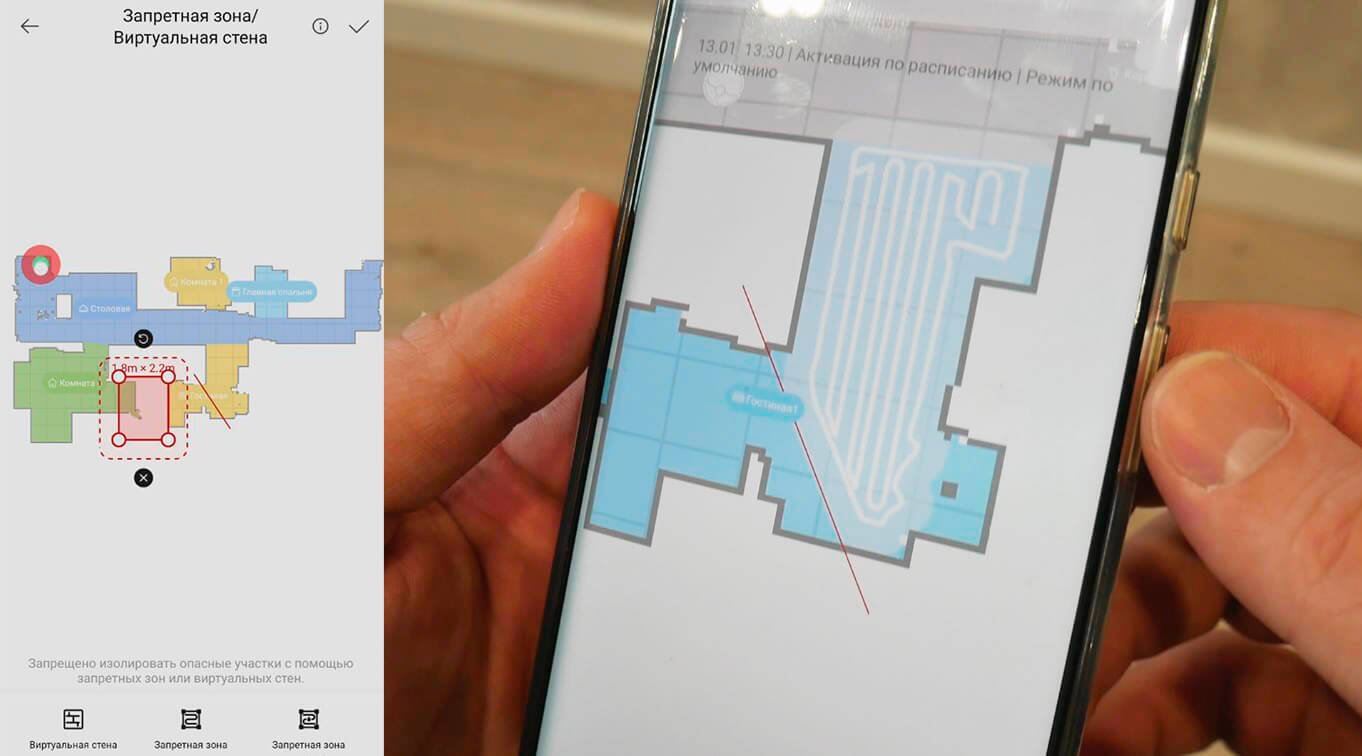
Odgovor je, da boste vsaj lahko vse nastavili tako, da se v prihodnje ne boste morali povezovati z robotom na daljavo. Na primer, če se povežete z robotskim sesalnikom prek dveh pametnih telefonov, lahko po tem, ko je zemljevid v celoti ustvarjen in shranjen, na zemljevidu nastavite virtualne stene in prepovedana območja, v katera robot ne sme vstopiti.
In ja, takoj moram poudariti, da si bo robot, tudi če kasneje onemogočite deljenje internetne povezave na drugem pametnem telefonu, zapomnil zemljevid in vsa nastavljena prepovedana območja ter virtualne stene, ne da bi se moral povezati z dostopno točko. To pomeni, da bodo vse shranjene nastavitve ostale veljavne. prva POMEMBNA prednost ta ideja o povezavi.
Druga uporabna funkcija Načrt čiščenja lahko nastavite tako, da izberete dneve v tednu, prilagodite optimalno sesalno moč in pretok vode ter celo določite prostore, ki jih želite očistiti. Seveda pod pogojem, da je funkcionalnost robotskega sesalnika zasnovana za to. Ko shranite nastavitve načrtovanega čiščenja, bo robotski sesalnik lahko čistil po urniku, PONOVNO, tudi brez povezave z dostopno točko iz drugega pametnega telefona. Ko torej vse nastavite z obema pametnima telefonoma, shranite in robotski sesalnik samodejno čisti, ga ne bo treba niti vklopiti, razen če je to potrebno. Vse, kar morate storiti, je, da izpraznite posodo za prah, filtrirni sistem, krtače in operete čistilno krpo.
To sem preizkusil s svojim robotskim sesalnikom. Izbral sem dve sobi, ki ju želim očistiti, v eni sem postavil virtualno steno, v drugi pa prepovedano območje. Nastavil sem urnik čiščenja s 30-minutno časovno razliko. Nato sem na drugem pametnem telefonu onemogočil Wi-Fi in čakal. Robot je brez internetne povezave ob načrtovanem času zapustil postajo in očistil izbrano območje, pri čemer je prepoznal virtualne stene in prepovedana območja. Tukaj si lahko ogledate, kako je delovalo:
Upravljanje robotskega sesalnika brez usmerjevalnika
Šel sem še korak dlje in ga prek drugega pametnega telefona ponovno povezal z internetom, nastavil urnik čiščenja, onemogočil Wi-Fi in nato postajo za 5 minut izklopil iz električnega omrežja, s čimer sem simuliral kratkotrajni izpad električne energije. Kaj če bi to nekako vplivalo na notranjo uro robota in porušilo njegov čas, kot se dogaja pri drugih gospodinjskih aparatih, kot sta mikrovalovna pečica ali hladilnik? Ampak ne, izklop postaje ni imel nobenega učinka in robot se je zagnal točno ob načrtovanem času, pri čemer je upošteval vse virtualne stene in prepovedana območja. Čeprav je možno, da se bodo nastavitve ponastavile, če robotu samemu zmanjka električne energije, kar lahko traja od nekaj ur do enega dne, če nima načina mirovanja. Po drugi strani pa so takšni dolgotrajni izpadi električne energije izjemno redki in ne bi bilo tako težko ponovno konfigurirati vseh nastavitev z dvema pametnima telefonoma, od katerih bo eden uporabljal Wi-Fi.
Rad bi tudi poudaril, da ko vklopite dostopno točko, na katero je povezan robotski sesalnik, se ta v nekaj sekundah poveže s spletom in aktivira vse njegove funkcije. Če torej v hiši živi več oseb s pametnim telefonom, se lahko vedno hitro povežete z robotskim sesalnikom brez usmerjevalnika in spremenite njegove nastavitve. In ne pozabite, da lahko robota vklopite tudi z gumbom na ohišju. Funkcije pametnega telefona se uporabljajo predvsem za prilagajanje parametrov čiščenja, nastavitev prepovedanih območij in načrtovanje čiščenja. Ta metoda omogoča vse to.
Podroben video pregled, ki prikazuje, kako upravljati robotski sesalnik brez Wi-Fi-ja:
S tem bi rad zaključil to recenzijo. Če imate kakršna koli vprašanja, jih prosim zastavite v komentarjih. Če imate kakšne drugačne izkušnje s povezovanjem robota s pametnim telefonom brez usmerjevalnika Wi-Fi, jih prosim delite v komentarjih. Koristno bi bilo tudi, če bi pustili oceno in mi sporočili, ali vam je uspelo povezati robota po mojih navodilih, vključno z vašim modelom robotskega sesalnika. Srečno vsem! Adijo!
Mi lahko prosim poveste, ali lahko robotski sesalnik Okami U100 Plus povežem z dvema pametnima telefonoma? Doma nimam interneta (žičnega). Hvala za vaš odgovor.
Mislim, da bo delovalo.
Aplikacijo lahko v celoti uporabljate samo z enim pametnim telefonom in brez Wi-Fi-ja v stanovanju! Jaz sem jo že vse nastavil in jo uspešno uporabljam!
Oh, prosim, povej mi več o tej metodi)
Da, robotski sesalnik iPlus L100 lahko upravljam tudi z enim pametnim telefonom. Za povezavo z aplikacijo Smart Life potrebujete drugi pametni telefon (moj sploh ni imel kartice SIM), na katerem je aplikacija sprva nameščena. Po registraciji v aplikaciji in dodajanju naprave (sesalnika) se ista aplikacija namesti na prvi pametni telefon, ki si deli mobilno internetno povezavo. Prijavite se v aplikacijo z uporabniškim imenom in geslom, ki ste ga navedli med registracijo. Nato se popoln nadzor nad napravami izvaja prek dostopne točke s prvega pametnega telefona, drugega pa lahko preprosto izklopite. Domača Wi-Fi povezava iz usmerjevalnika ni potrebna.
Pozdravljeni, povezal sem se brez težav, a čez nekaj časa povezava izgine. Kaj je narobe? Večkrat sem poskusil spremeniti nastavitve, vendar povezava izgine.
Hvala! Pravkar si mi rešil življenje! Kupil sem ga za starše, ampak nimata interneta ... in to je to.
Izkazalo se je, da lahko vse nastavite!, tudi brez domačega interneta.