Làm thế nào để điều khiển robot hút bụi mà không cần bộ định tuyến Wi-Fi?! Kết nối internet mà không cần bộ định tuyến!

Chào tất cả độc giả của dự án này! Bài viết này sẽ đề cập đến một chủ đề rất quan trọng: điều khiển robot hút bụi mà không cần bộ định tuyến Wi-Fi. Tôi thường được hỏi liệu bộ định tuyến Wi-Fi có cần thiết để kết nối và điều khiển robot hút bụi hay không. Và nếu trong nhà hoặc căn hộ không có kết nối internet, và do đó không có Wi-Fi thì sao? Vì vậy, dưới đây, tôi sẽ giải thích cách giải quyết vấn đề này để tận dụng tối đa tất cả các tính năng phổ biến của robot hút bụi. Vậy, hãy bắt đầu!
Tôi sẽ không đi sâu vào chi tiết và sẽ trả lời câu hỏi ngay: làm thế nào để điều khiển máy hút bụi robot mà không cần bộ định tuyến Wi-Fi và kết nối internet tại nhà? Có lẽNếu bạn không có bộ định tuyến Wi-Fi, điện thoại thông minh có kết nối dữ liệu di động cũng có thể hoạt động. Bạn sẽ cần hai điện thoại thông minh: một để chia sẻ Wi-Fi ở chế độ modem và một để kết nối với robot hút bụi. Tôi đã thử chia sẻ Wi-Fi từ một điện thoại thông minh và sau đó kết nối với robot hút bụi trong ứng dụng thông qua cùng một điện thoại thông minh đó, nhưng không thành công. Mạng của tôi không xuất hiện trong danh sách các mạng Wi-Fi khả dụng. Có thể tôi đã làm sai điều gì đó. Nếu ai đó đã kết nối và điều khiển robot hút bụi thành công từ một điện thoại thông minh duy nhất, vui lòng chia sẻ hướng dẫn trong phần bình luận. Theo như tôi biết, điều này là không thể.
Chúng tôi kết nối với robot thông qua hai điện thoại thông minh. Trên một điện thoại thông minh, chúng tôi kích hoạt chế độ chia sẻ kết nối (tethering). Trên các thiết bị Android, tính năng này được tìm thấy trong phần cài đặt, dưới mục "Điểm truy cập và chia sẻ kết nối". Chọn "Điểm phát Wi-Fi" từ menu hiện ra, nhớ mật khẩu, tên của điểm phát và, tất nhiên, kích hoạt điểm truy cập Wi-FiTrên chiếc điện thoại thông minh thứ hai, hãy cài đặt ứng dụng điều khiển robot hút bụi, đăng nhập và bắt đầu quá trình kết nối. Trong trường hợp của tôi, đây là robot hút bụi mà tôi đang sử dụng – Dreame Bot L10s UltraTrong quá trình kết nối, hãy chọn mạng bạn muốn chia sẻ với điện thoại thông minh thứ hai từ các mạng khả dụng và nhập mật khẩu. Sau đó làm theo hướng dẫn của nhà sản xuất. Trong trường hợp của tôi, điện thoại thông minh đã kết nối với robot mà không gặp vấn đề gì. Bắt đầu lần làm sạch đầu tiên để robot có thể tạo và lưu bản đồ vào bộ nhớ. Điều này sẽ cho phép bạn cấu hình mọi thứ cần thiết sau này.


Kết nối robot hút bụi không cần bộ định tuyến
Giờ đến phần hạn chế. Và đây là ĐIỀU QUAN TRỌNG: để điều khiển robot hút bụi bằng hai điện thoại thông minh, điện thoại thông minh thứ hai phải là... LUÔN HOẠT ĐỘNG ở chế độ modemTheo đó, việc điều khiển chỉ khả thi nếu cả robot và điện thoại thông minh bạn đang sử dụng để điều khiển đều nằm trong vùng phủ sóng của điểm truy cập, tức là điện thoại thông minh thứ hai. Kết quả là, bạn chỉ có thể điều khiển robot hút bụi từ xa bên ngoài căn hộ hoặc nhà của mình nếu điện thoại thông minh thứ hai (phát sóng Wi-Fi) luôn ở gần robot và có điểm truy cập được kích hoạt. Nhưng ngay lập tức câu hỏi đặt ra là: tại sao lại làm như vậy, vì một trong những tính năng chính của robot - điều khiển từ xa - sẽ không hoạt động như mong đợi.
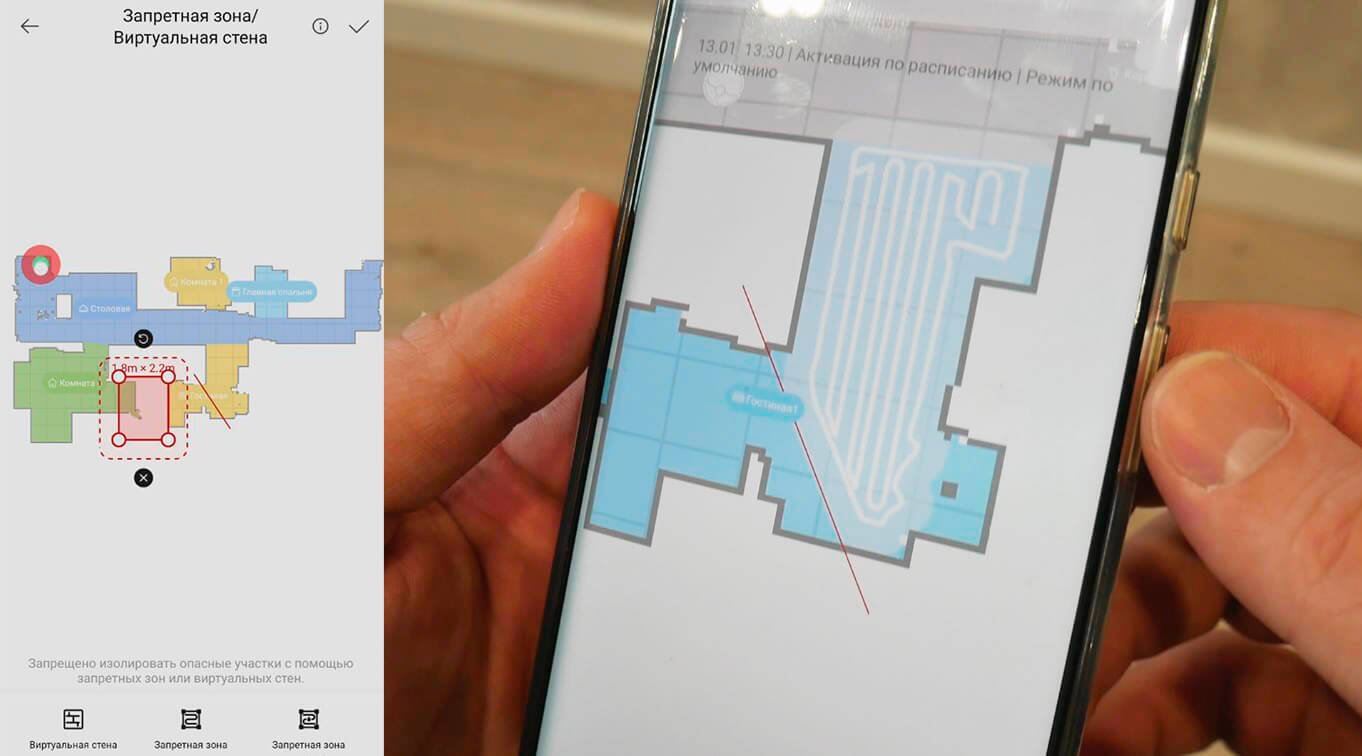
Câu trả lời là, ít nhất, bạn sẽ có thể thiết lập mọi thứ sao cho bạn không cần phải kết nối từ xa với robot trong tương lai. Ví dụ, bằng cách kết nối với robot hút bụi thông qua hai điện thoại thông minh, sau khi bản đồ được tạo và lưu hoàn chỉnh, bạn có thể thiết lập các bức tường ảo và vùng cấm trên bản đồ mà robot không được phép đi vào.
Và vâng, tôi cần phải nói rõ ngay rằng ngay cả khi bạn tắt tính năng chia sẻ kết nối trên điện thoại thông minh thứ hai sau này, robot vẫn sẽ ghi nhớ bản đồ và tất cả các vùng cấm đi vào cũng như các bức tường ảo đã thiết lập mà không cần kết nối với điểm phát sóng. Điều này có nghĩa là tất cả các cài đặt bạn đã lưu sẽ vẫn có hiệu lực. lợi thế QUAN TRỌNG đầu tiên ý tưởng kết nối này.
Chức năng hữu ích thứ hai Bạn có thể thiết lập lịch dọn dẹp định kỳ bằng cách chọn các ngày trong tuần, điều chỉnh công suất hút và lưu lượng nước tối ưu, thậm chí chỉ định các phòng bạn muốn làm sạch. Tất nhiên, điều này chỉ khả thi nếu robot hút bụi được thiết kế cho chức năng này. Sau khi lưu cài đặt lịch dọn dẹp, robot hút bụi sẽ có thể tự động làm sạch theo lịch trình, ngay cả khi không kết nối với điểm phát sóng Wi-Fi từ điện thoại thông minh thứ hai. Vì vậy, sau khi bạn đã thiết lập mọi thứ bằng cả hai điện thoại thông minh, lưu lại và robot hút bụi sẽ tự động làm sạch, bạn thậm chí không cần phải bật nó lên trừ khi cần thiết. Tất cả những gì bạn cần làm là đổ bụi, vệ sinh hệ thống lọc, chổi quét và giặt khăn lau.
Tôi đã thử nghiệm điều này với máy hút bụi robot của mình. Tôi chọn hai phòng muốn dọn dẹp, thiết lập một bức tường ảo trong một phòng và một vùng cấm trong phòng còn lại. Tôi thiết lập lịch dọn dẹp với khoảng thời gian chênh lệch 30 phút. Sau đó, tôi tắt Wi-Fi trên điện thoại thông minh thứ hai và chờ đợi. Robot, không có kết nối internet, rời khỏi trạm vào thời gian đã lên lịch và dọn dẹp khu vực đã chọn, nhận diện các bức tường ảo và vùng cấm. Bạn có thể xem cách nó hoạt động như thế nào ở đây:
Điều khiển robot hút bụi mà không cần bộ định tuyến
Tôi thậm chí còn tiến thêm một bước nữa và kết nối lại robot với internet thông qua một chiếc điện thoại thông minh thứ hai, thiết lập lịch dọn dẹp, tắt Wi-Fi, rồi rút phích cắm của trạm sạc trong 5 phút, mô phỏng sự cố mất điện ngắn hạn. Điều gì sẽ xảy ra nếu điều này ảnh hưởng đến đồng hồ bên trong của robot và làm rối loạn thời gian hoạt động của nó, giống như các thiết bị gia dụng khác, chẳng hạn như lò vi sóng hoặc tủ lạnh? Nhưng không, việc rút phích cắm không có tác dụng gì, và robot bắt đầu hoạt động chính xác vào thời gian đã lên lịch, có tính đến tất cả các bức tường ảo và vùng cấm. Mặc dù vậy, có thể nếu bản thân robot hết pin, điều này có thể mất từ vài giờ đến một ngày nếu nó không có chế độ ngủ, thì các cài đặt sẽ bị đặt lại. Nhưng một lần nữa, những sự cố mất điện kéo dài như vậy cực kỳ hiếm, và việc cấu hình lại tất cả các cài đặt bằng hai điện thoại thông minh, một trong số đó sẽ sử dụng Wi-Fi, cũng không quá khó khăn.
Tôi cũng muốn nhấn mạnh rằng khi bạn bật điểm truy cập mà robot hút bụi được kết nối, nó sẽ hoạt động trực tuyến trong vòng vài giây và tất cả các chức năng của nó sẽ được kích hoạt. Vì vậy, nếu trong nhà có nhiều hơn một người sở hữu điện thoại thông minh, bạn luôn có thể nhanh chóng kết nối với robot hút bụi mà không cần bộ định tuyến và thay đổi cài đặt của nó. Và đừng quên rằng bạn cũng có thể bật robot bằng nút trên thân máy. Các chức năng trên điện thoại thông minh chủ yếu được sử dụng để điều chỉnh các thông số làm sạch, thiết lập vùng cấm và lên lịch làm sạch. Phương pháp này cung cấp tất cả những điều đó.
Video hướng dẫn chi tiết cách vận hành máy hút bụi robot không cần Wi-Fi:
Tôi xin kết thúc bài đánh giá này ở đây. Nếu bạn có bất kỳ câu hỏi nào, vui lòng đặt câu hỏi trong phần bình luận. Nếu bạn có bất kỳ trải nghiệm nào khác khi kết nối robot với điện thoại thông minh mà không cần bộ định tuyến Wi-Fi, vui lòng chia sẻ trong phần bình luận. Sẽ rất hữu ích nếu bạn để lại đánh giá để cho tôi biết liệu bạn có thể kết nối robot theo hướng dẫn của tôi hay không, bao gồm cả kiểu máy hút bụi robot của bạn. Chúc may mắn mọi người! Tạm biệt!
Xin vui lòng cho tôi biết liệu tôi có thể kết nối máy hút bụi robot Okami U100 Plus với hai điện thoại thông minh không? Nhà tôi không có mạng internet (có dây). Cảm ơn bạn đã trả lời.
Tôi nghĩ nó sẽ hiệu quả.
Bạn có thể sử dụng ứng dụng này đầy đủ chức năng chỉ với một chiếc điện thoại thông minh và không cần Wi-Fi trong căn hộ! Tôi đã thiết lập xong và đang sử dụng rất thành công!
Ồ, hãy cho tôi biết thêm về phương pháp này nhé!)
Vâng, tôi cũng có thể điều khiển máy hút bụi robot iPlus L100 từ một chiếc điện thoại thông minh duy nhất. Để kết nối với ứng dụng Smart Life, bạn cần một chiếc điện thoại thông minh thứ hai (điện thoại của tôi thậm chí không có thẻ SIM), trên đó ứng dụng được cài đặt ban đầu. Sau khi đăng ký trong ứng dụng và thêm thiết bị (máy hút bụi), ứng dụng tương tự sẽ được cài đặt trên chiếc điện thoại thông minh đầu tiên, chiếc điện thoại này sẽ chia sẻ kết nối internet di động. Đăng nhập vào ứng dụng bằng tên người dùng và mật khẩu bạn đã chỉ định trong quá trình đăng ký. Sau đó, toàn bộ quyền điều khiển thiết bị được thực hiện thông qua điểm truy cập từ chiếc điện thoại thông minh đầu tiên, và chiếc điện thoại thứ hai có thể dễ dàng được tắt đi. Không cần kết nối Wi-Fi tại nhà từ bộ định tuyến.
Chào, tôi đã kết nối hoàn hảo mà không gặp vấn đề gì, nhưng sau một lúc thì kết nối bị ngắt. Có chuyện gì vậy? Tôi đã thử thay đổi cài đặt nhiều lần nhưng vẫn không được.
Cảm ơn bạn! Bạn vừa cứu mạng tôi đấy! Tôi mua nó cho bố mẹ, nhưng họ không có internet... và thế thôi.
Hóa ra bạn vẫn có thể thiết lập mọi thứ, ngay cả khi không có internet tại nhà.