Sådan tilslutter du en Xiaomi robotstøvsuger til Wi-Fi: trinvise instruktioner med video
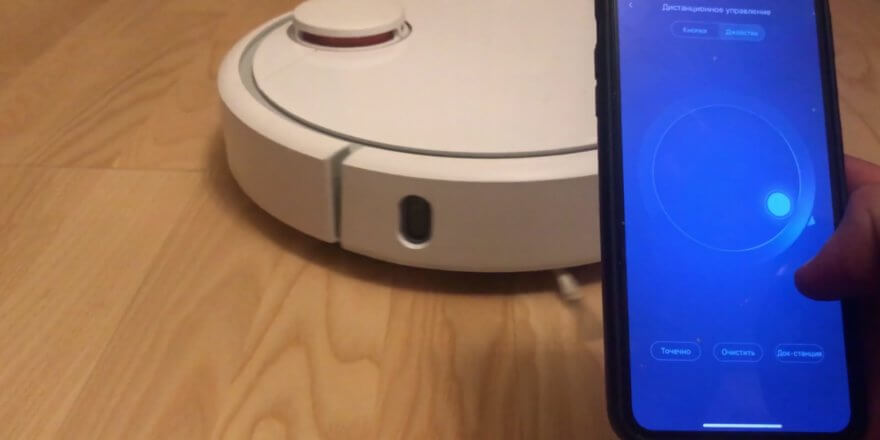
Nu om dage tilbyder robotstøvsugere ikke kun fremragende funktionalitet, men de fleste har også mulighed for at oprette forbindelse til en smartphone via Wi-Fi. Forbindelse til en telefon eller tablet udvider robottens muligheder betydeligt og giver brugeren mulighed for fuldt ud at nyde de mange tilgængelige funktioner. For eksempel giver appen dig mulighed for at indstille en rengøringsplan, spore robottens bevægelser, batterilevetid og endda begrænse rengøringsområdet. I denne artikel vil vi guide dig gennem trinnene til at tilslutte en Xiaomi-robotstøvsuger til Wi-Fi for første gang. Ud over de trinvise instruktioner anbefaler vi på det kraftigste at se den visuelle videoanmeldelse i slutningen af artiklen.
Etablering af interaktion med ladestationen
Før du synkroniserer din robotstøvsuger med din mobile enhed, skal du oprette kommunikation mellem enheden og basestationen. Følg disse trin for at gøre dette:
- Tilslut opladningsbasen til det elektriske netværk, og fjern det overskydende kabel fra den specielle stikkontakt.
- Sørg for, at dockingstationen er installeret korrekt: Der skal være 100 centimeter fri plads foran opladningsbasen og 50 centimeter på venstre og højre side. Hvis de bagerste kontakter er installeret korrekt, begynder lyset på toppanelet at blinke.
- Hvis lyset lyser konstant og ikke blinker, er batteriet fuldt opladet. Tryk på startknappen for at fortsætte med at bruge Xiaomi-robotstøvsugeren.
- Hvis pæren er hvid, er batteriets opladning tilstrækkelig, gul - op til 50%, rød - mindre end 20%.
Det er også vigtigt at huske, at inden du bruger robotstøvsugeren for første gang, bør du fjerne eventuelle kabler eller små genstande fra gulvet, så de ikke forstyrrer din smarte støvsugers bevægelse.
Dernæst vil vi se på, hvordan man forbinder en Xiaomi-robotstøvsuger til Mi Home-appen på Android og iOS trin for trin.
Forbinder til Wi-Fi
Hvis smartphonen kører Android
Før du tilslutter en robotstøvsuger til en mobil enhed, skal du aktivere Wi-Fi, GPS og Bluetooth, og tænde selve Xiaomi-robotstøvsugeren. Derefter skal du downloade den proprietære Mi Home-app til Android, som er tilgængelig på alle større softwareplatforme.
Algoritmen til tilslutning af en Xiaomi robotstøvsuger er som følger:
- I applikationen skal du registrere dig eller logge ind på en eksisterende konto ved at klikke på knappen "Log ind".
- Når du har startet applikationen, skal du vælge en server (region). Hvis det er muligt, er det bedst at vælge en server i Europa, Singapore eller USA. På en kinesisk server kan nogle muligheder være blokeret og utilgængelige.
- Sørg for, at dit internetsignal er stabilt. En dårlig forbindelse kan forhindre robotstøvsugeren i at fungere korrekt, da den skal være online for at fungere korrekt.
- På hovedskærmen skal du vælge "Tilføj enhed". Find din enhed på listen over foreslåede enheder. Hvis din Xiaomi-model ikke er på listen, skal du tilføje din robotstøvsuger manuelt.
- Derefter skal du nulstille Wi-Fi-indstillingerne på robotstøvsugeren ved at holde to mekaniske knapper på kroppen nede i 2-3 sekunder.
- For at fuldføre processen og tilslutte støvsugeren skal du indtaste Wi-Fi-netværkets navn og adgangskode. Indtast derefter et navn til din robot.
- Hvis alt er gjort korrekt, vises ikonet for din Xiaomi-model på hovedskærmen i mobilapplikationen.
Via en smartphone-app vil hver bruger således kunne vælge Xiaomi-driftstilstanden, oprette en rengøringsplan, sende enheden til ladestationen, manuelt styre bevægelse og overvåge parametre og slid på robotstøvsugerens komponenter.
Sådan forbinder du Xiaomi til iPhone
For at forbinde en Xiaomi-robotstøvsuger til en iPhone skal du downloade Mi Home-appen fra App Store. Ellers er trinnene for iOS de samme som for Android. Der kan dog opstå et lille problem, når du forsøger at forbinde din smartphone til Xiaomi-robotstøvsugeren. Dette problem opstår, fordi iPhone ikke selv kan genkende Xiaomi-støvsugeren. For at løse dette problem og forbinde enheden skal du ændre regionen. For at gøre dette skal du gå til afsnittet "Profil", derefter underafsnittet "Indstillinger" og trykke på "Region". Vælg her enten Indien eller Kina.
Mulige forbindelsesproblemer
Det burde ikke være alt for svært at tilslutte en Xiaomi robotstøvsuger; hele processen er generelt intuitiv. I praksis kan brugerne dog lejlighedsvis støde på forskellige vanskeligheder. Lad os se på, hvordan man håndterer sådanne situationer.
Wi-Fi-problemer
For at tilslutte en robotstøvsuger uden et Wi-Fi-netværk kan du prøve at ændre DNS-adressen. For at gøre dette skal du bruge:
- gå til netværksindstillinger;
- åbn en aktiv forbindelse og gå til afsnittet "Netværksegenskaber";
- Gå til “Rediger netværk” — “Avanceret” — “Brugerdefineret” og skift DNS-adressen på den side, der åbnes, fra den indstillede til 114.114.114.114.
Men giv ikke slip på den gamle DNS-adresse; det er bedre at skrive den ned på et stykke papir, og når din Xiaomi har oprettet forbindelse til Wi-Fi, skal du indtaste denne adresse igen.
Problemer med applikationen
Nogle gange er det umuligt at forbinde robotstøvsugeren til Wi-Fi, fordi Mi Home ikke logger dig ind. Dette kan skyldes servere, der af en eller anden grund ikke accepterer udgående trafik. Prøv at skjule udgående trafik som et andet land ved hjælp af en VPN:
- Installer VPN Master-programmet;
- start dette program og klik på det ekstreme ikon i øverste højre hjørne af skærmen;
- vælg navnet på et andet land, hvorfra trafikken angiveligt kommer (det anbefales at vælge Tyskland eller Singapore);
- Indtast venligst dine oplysninger igen for at fuldføre godkendelsen.
Når du er færdig med at bruge Xiaomi VPN Master, skal du afbryde forbindelsen ved at klikke på knappen “Afbryd”.
Du kan også støde på problemer med forkert indtastning af login og adgangskode, forkert valg af region, manglende installation af foreslåede opdateringer eller problemer med Xiaomi-opladerbasen. Du kan nemt selv fejlfinde disse problemer, hvorefter du er sikker på at forbinde din Xiaomi-robotstøvsuger til din telefon.
Endelig anbefaler vi at se en videooversigt over trinene til at forbinde robotten til et Wi-Fi-netværk:
Relaterede materialer:


Jeg omdøbte netværksnavnet og fjernede skråstreger og bindestreger. Derefter oprettede robotstøvsugeren forbindelse til netværket og blev føjet til Mi Home.
Jeg købte en Rus S6, og intet hjælper... Jeg lider... Jeg tager den med tilbage til butikken.
Mange tak!!!! Vi prøvede i tre dage, og købte endda et nyt Wi-Fi-netværk. Det viser sig, at skråstregen skal fjernes fra netværksnavnet.
Hej.
Roborock S5 Max.
Jeg har prøvet alle mulige routere, men den kan ikke oprette forbindelse til telefonen.
Jeg prøvede min vens iPhone, og det virkede.
Jeg har en OnePlus 5. Der er tilsyneladende et problem med telefonen. Hvordan kan jeg løse det?
Tak. Jeg kunne ikke oprette forbindelse til min Waffle i lang tid. Det hjalp ikke at ændre DNS. Jeg indstillede regionen til Tyskland og oprettede forbindelse med det samme. Derefter indstillede jeg regionen til Rusland. Det tog længere tid at oprette forbindelse end til Tyskland, men jeg fandt endelig en forbindelse.
Hej, jeg har tilsluttet en robotstøvsuger via Wi-Fi. Jeg ville spørge, om Wi-Fi-indikatoren skal være tændt hele tiden, eller om den skal være slukket om natten?
God eftermiddag
Jeg bor i Østrig, og min Mi Robot Vacuum-Mop P støvsuger blev leveret fra Tyskland. Jeg kan ikke oprette forbindelse til min iPhone. Efter opladning viser den, at den forsøger at oprette forbindelse til WiFi (blinker hvidt). Jeg indtastede selv navnet, men den er ikke på listen over Xiaomi-modeller! BlueTooth registrerer den ikke på nogen af mine tre Apple-enheder eller min Surface-bærbar med Windows 10. Jeg har aktiveret WiFi og BlueTooth, men hvad med GPS? Vores WiFi er WLAN med frekvenser på 5Hz og 2,4Hz. Hjælp!
Han har brug for et 2,4 GHz-netværk.
Hej! Kan du fortælle mig, at indstillingerne på den ene telefon blev nulstillet, så jeg prøvede at forbinde den til en anden telefon igen. Den siger, at din støvsuger er konfigureret til en anden telefon. På den anden telefon genkender den ikke Wi-Fi-forbindelsen, og adgangskodebeskyttelsen er svag. Hvordan kan jeg nulstille indstillingerne?
Hej, kan du fortælle mig, om en separat Wi-Fi-router eller smartphonens Wi-Fi er nødvendig for at forbinde en støvsuger til en Android-smartphone? Tak.
En router er nødvendig!
Når jeg tilslutter min telefon til støvsugeren, ser den ikke den sidste Wi-Fi-enhed på listen. Jeg har prøvet det på to iPhones. Er der noget jeg kan gøre, eller skal jeg returnere den?
Jeg har problemer med at oprette forbindelse til Wi-Fi. Jeg kan ikke finde min robot på listen over foreslåede enheder. Jeg har en Xiaomi Roborock E5 robotstøvsuger. Jeg har kun Roborock E-serien. Men efter jeg har valgt denne støvsuger, sker der ingenting. Min telefon er en Samsung Galaxy A9.
Takket være kommentaren ovenfor hjalp det mig med at indstille 2.4-netværket uden mellemrum eller skråstreger og gøre adgangskoden til kun at bestå af bogstaver og tal. Xiaomi Vacuum-Mop P
Enheden er offline. Hvordan kan jeg rette denne fejl?
Hej, hvordan kan jeg ændre min netværksforbindelse, hvis navn og adgangskode er ændret?
Overalt skriver de, at alt starter med Tilføj en enhed, men den er allerede tilføjet, jeg vil ikke slette den, da robotten allerede har oprettet et kort, registreret i rum og scenarier osv.