Comment connecter un aspirateur robot Xiaomi au Wi-Fi : instructions étape par étape avec vidéo
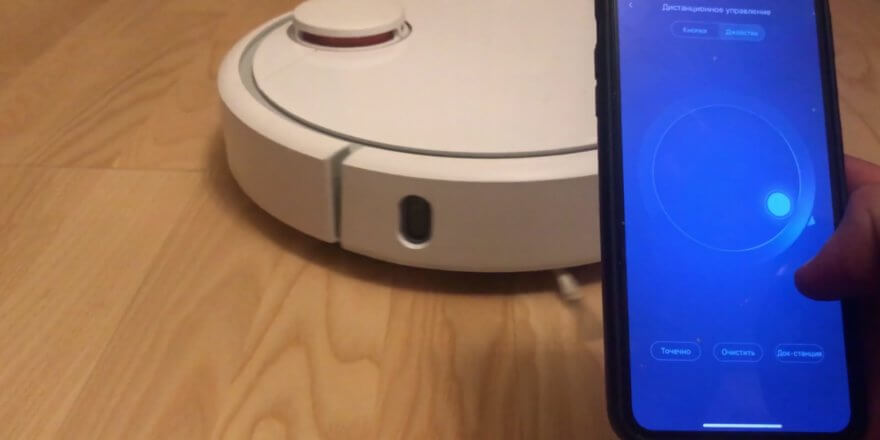
Aujourd'hui, les aspirateurs robots offrent non seulement d'excellentes fonctionnalités, mais la plupart peuvent également se connecter à un smartphone via Wi-Fi. La connexion à un téléphone ou une tablette étend considérablement les capacités du robot et permet à l'utilisateur de profiter pleinement de ses nombreuses fonctionnalités. Par exemple, l'application permet de programmer des cycles de nettoyage, de suivre les déplacements du robot, l'autonomie de sa batterie et même de délimiter la zone de nettoyage. Dans cet article, nous vous guiderons pas à pas pour connecter un aspirateur robot Xiaomi au Wi-Fi pour la première fois. En complément des instructions détaillées, nous vous recommandons vivement de visionner la vidéo de présentation à la fin de l'article.
Établir l'interaction avec la base de chargement
Avant de synchroniser votre aspirateur robot avec votre appareil mobile, vous devez établir la communication entre l'appareil et la station de base. Pour ce faire, suivez les étapes suivantes :
- Raccordez la base de chargement au réseau électrique et faites passer le câble excédentaire jusqu'à la prise prévue à cet effet.
- Assurez-vous que la station d'accueil est correctement installée : il doit y avoir 100 cm d'espace libre devant la base de chargement et 50 cm de chaque côté. Si les contacts arrière sont correctement installés, le voyant sur le panneau supérieur clignotera.
- Si le voyant reste allumé en continu et ne clignote pas, la batterie est complètement chargée. Pour continuer à utiliser l'aspirateur robot Xiaomi, appuyez sur le bouton de démarrage.
- Si l'ampoule est blanche, la charge de la batterie est suffisante ; jaune, jusqu'à 50 % ; rouge, moins de 20 %.
Il est également important de se rappeler qu'avant la première utilisation du robot, il convient de retirer tous les câbles et petits objets présents sur le sol afin qu'ils n'entravent pas le mouvement de votre aspirateur intelligent.
Ensuite, nous verrons étape par étape comment connecter un aspirateur robot Xiaomi à l'application Mi Home sur Android et iOS.
Connexion au Wi-Fi
Si le smartphone fonctionne sous Android
Avant de connecter un aspirateur robot à un appareil mobile, vous devez activer le Wi-Fi, le GPS et le Bluetooth, puis allumer l'aspirateur robot Xiaomi. Ensuite, téléchargez l'application Mi Home pour Android, disponible sur toutes les principales plateformes logicielles.
L'algorithme de connexion d'un aspirateur robot Xiaomi est le suivant :
- Dans l'application, vous devez vous inscrire ou vous connecter à un compte existant en cliquant sur le bouton « Connexion ».
- Après avoir lancé l'application, vous devrez sélectionner un serveur (région). Dans la mesure du possible, il est préférable de choisir un serveur en Europe, à Singapour ou aux États-Unis. Sur un serveur chinois, certaines options peuvent être bloquées ou indisponibles.
- Assurez-vous que votre connexion internet est stable. Une connexion faible peut empêcher l'aspirateur robot de fonctionner correctement, car il a besoin d'être connecté à internet pour fonctionner correctement.
- Sur l'écran principal, sélectionnez « Ajouter un appareil ». Trouvez votre appareil dans la liste proposée. Si votre modèle Xiaomi n'est pas répertorié, vous devrez ajouter votre aspirateur robot manuellement.
- Ensuite, vous devez réinitialiser les paramètres Wi-Fi de l'aspirateur robot en maintenant enfoncés simultanément deux boutons mécaniques situés sur le corps de l'appareil pendant 2 à 3 secondes.
- Pour terminer la procédure et connecter l'aspirateur, vous devrez saisir le nom et le mot de passe de votre réseau Wi-Fi. Ensuite, donnez un nom à votre robot.
- Si tout est fait correctement, l'icône de votre modèle Xiaomi apparaîtra sur l'écran principal de l'application mobile.
Ainsi, via une application pour smartphone, chaque utilisateur pourra sélectionner le mode de fonctionnement Xiaomi, programmer un cycle de nettoyage, renvoyer l'appareil à sa station de charge, contrôler manuellement ses déplacements et surveiller les paramètres et l'usure des composants de l'aspirateur robot.
Comment connecter un Xiaomi à un iPhone
Pour connecter un aspirateur robot Xiaomi à un iPhone, vous devez télécharger l'application Mi Home depuis l'App Store. La procédure est ensuite identique pour iOS et Android. Toutefois, un petit problème peut survenir lors de la connexion de votre smartphone à l'aspirateur robot Xiaomi. En effet, l'iPhone ne parvient pas toujours à reconnaître l'aspirateur Xiaomi. Pour résoudre ce problème et connecter l'appareil, vous devez modifier la région. Pour ce faire, rendez-vous dans la section « Profil », puis dans les « Paramètres » et appuyez sur « Région ». Sélectionnez ensuite Inde ou Chine.
Difficultés de connexion possibles
Connecter un aspirateur robot Xiaomi ne devrait pas être trop difficile ; le processus est généralement intuitif. Cependant, en pratique, les utilisateurs peuvent parfois rencontrer diverses difficultés. Voyons comment y remédier.
Problèmes de Wi-Fi
Pour connecter un aspirateur robot sans réseau Wi-Fi, vous pouvez essayer de modifier l'adresse DNS. Pour ce faire, vous aurez besoin de :
- accéder aux paramètres réseau ;
- Ouvrez une connexion active et accédez à la section « Propriétés réseau » ;
- Allez dans « Modifier le réseau » — « Avancé » — « Personnalisé » et modifiez l'adresse DNS sur la page qui s'ouvre, en remplaçant l'adresse définie par 114.114.114.114.
Mais ne supprimez pas l'ancienne adresse DNS ; il est préférable de la noter sur un morceau de papier et, une fois que votre Xiaomi sera connecté au Wi-Fi, de la saisir à nouveau.
Problèmes avec l'application
Il arrive que la connexion de l'aspirateur robot au Wi-Fi soit impossible, car Mi Home ne parvient pas à vous authentifier. Cela peut être dû à des serveurs qui, pour une raison quelconque, bloquent le trafic sortant. Essayez de faire apparaître votre trafic sortant depuis un autre pays à l'aide d'un VPN.
- Installez le programme VPN Master ;
- Lancez ce programme et cliquez sur l'icône extrême dans le coin supérieur droit de l'écran ;
- sélectionnez le nom d'un autre pays d'où proviendra le trafic (il est recommandé de choisir l'Allemagne ou Singapour) ;
- Veuillez saisir à nouveau vos informations pour finaliser l'autorisation.
Une fois que vous avez terminé d'utiliser Xiaomi VPN Master, vous devez vous déconnecter en cliquant sur le bouton « Déconnecter ».
Vous pourriez également rencontrer des problèmes liés à la saisie d'identifiants ou de mots de passe incorrects, à une mauvaise sélection de région, à l'échec de l'installation des mises à jour proposées ou à des problèmes avec la base de chargement Xiaomi. Vous pouvez facilement résoudre ces problèmes vous-même, après quoi vous serez certain de connecter votre aspirateur robot Xiaomi à votre téléphone.
Enfin, nous vous recommandons de visionner une vidéo de présentation des étapes de connexion du robot à un réseau Wi-Fi :
Documents connexes :


J'ai renommé le réseau en supprimant les barres obliques et les tirets. Ensuite, l'aspirateur robot s'est connecté au réseau et a été ajouté à Mi Home.
J'ai acheté un Rus S6 et rien n'y fait... Je souffre... Je vais le ramener au magasin.
Merci infiniment ! Nous avons passé trois jours à essayer, et avons même acheté un nouveau routeur Wi-Fi. Il s'avère qu'il fallait supprimer la barre oblique du nom du réseau.
Bonjour.
Roborock S5 Max.
J'ai essayé tous les routeurs possibles, il ne se connecte pas au téléphone.
J'ai essayé l'iPhone de mon ami et ça a fonctionné.
J'ai un OnePlus 5. Apparemment, il y a un problème avec le téléphone. Comment puis-je le résoudre ?
Merci. Je n'arrivais pas à me connecter à mon routeur Waffle depuis longtemps. Changer les DNS n'a rien changé. J'ai configuré la région sur l'Allemagne et la connexion a été immédiate. Ensuite, j'ai essayé la Russie. La connexion a été plus longue qu'avec l'Allemagne, mais j'ai fini par y arriver.
Bonjour, j'ai connecté un aspirateur robot en Wi-Fi. Je voulais savoir si le voyant Wi-Fi doit rester allumé en permanence ou s'il faut l'éteindre la nuit ?
Bon après-midi
J'habite en Autriche et mon aspirateur robot Mi Robot Vacuum-Mop P a été livré d'Allemagne. Je n'arrive pas à le connecter à mon iPhone. Après la charge, il indique qu'il tente de se connecter au Wi-Fi (voyant blanc clignotant). J'ai saisi son nom moi-même, mais il n'apparaît pas dans la liste des appareils Xiaomi ! Le Bluetooth ne le détecte ni sur mes trois appareils Apple, ni sur mon ordinateur portable Surface sous Windows 10. J'ai activé le Wi-Fi et le Bluetooth, mais qu'en est-il du GPS ? Notre réseau Wi-Fi est un réseau sans fil (WLAN) avec des fréquences de 5 GHz et 2,4 GHz. Au secours !
Il a besoin d'un réseau 2,4 GHz.
Bonjour ! Pourriez-vous m'indiquer comment réinitialiser les paramètres de mon téléphone ? J'ai essayé de connecter mon aspirateur à un autre téléphone, mais il est configuré pour un autre appareil. Sur ce dernier, la connexion Wi-Fi n'est pas reconnue et la protection par mot de passe est faible. Comment puis-je réinitialiser les paramètres ?
Bonjour, pourriez-vous me dire si un routeur Wi-Fi externe ou le Wi-Fi du smartphone est nécessaire pour connecter un aspirateur à un smartphone Android ? Merci.
Un routeur est nécessaire !
Lorsque je connecte mon téléphone à l'aspirateur, il ne détecte pas le dernier appareil Wi-Fi dans la liste. J'ai essayé avec deux iPhones. Y a-t-il une solution ou dois-je le renvoyer ?
J'ai des difficultés à me connecter au Wi-Fi. Je ne trouve pas mon robot dans la liste des appareils suggérés. Il s'agit d'un aspirateur robot Xiaomi Roborock E5. Je possède uniquement un modèle de la gamme Roborock E. Après avoir sélectionné cet aspirateur, rien ne se passe. Mon téléphone est un Samsung Galaxy A9.
Grâce au commentaire ci-dessus, j'ai pu configurer le réseau 2,4 GHz sans espaces ni barres obliques et utiliser un mot de passe composé uniquement de lettres et de chiffres. Xiaomi Vacuum-Mop P
L'appareil est hors ligne. Comment puis-je résoudre ce problème ?
Bonjour, comment puis-je modifier ma connexion réseau si le nom d'utilisateur et le mot de passe ont changé ?
On lit partout qu'il faut commencer par « Ajouter un appareil », mais il est déjà ajouté, je ne veux pas le supprimer, car le robot a déjà créé une carte, s'est enregistré dans les pièces et les scénarios, etc.