Kuidas ühendada Xiaomi robottolmuimeja WiFi-ga: samm-sammult juhised koos videoga
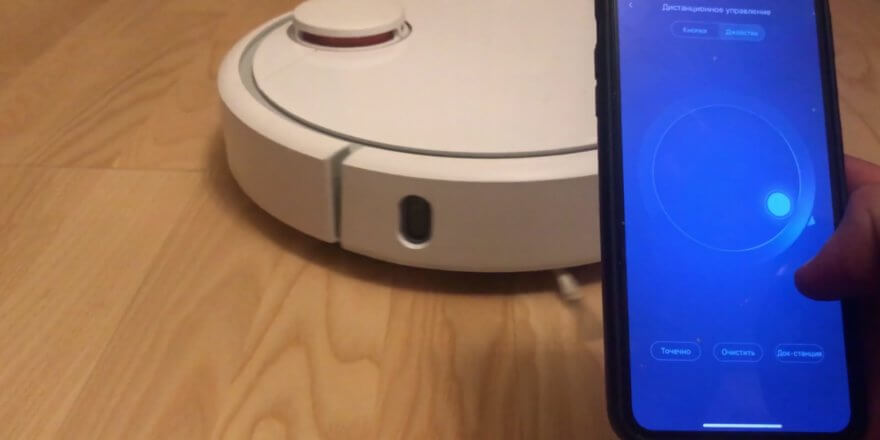
Tänapäeval pakuvad robottolmuimejad lisaks suurepärasele funktsionaalsusele ka võimalust nutitelefoniga WiFi kaudu ühenduda. Telefoni või tahvelarvutiga ühendamine laiendab oluliselt roboti võimalusi ja võimaldab kasutajal täielikult nautida saadaolevate funktsioonide mitmekesisust. Näiteks võimaldab rakendus teil määrata puhastusgraafiku, jälgida roboti liikumist, aku tööaega ja isegi piirata puhastusala. Selles artiklis juhendame teid Xiaomi robottolmuimeja esmakordsel WiFi-ga ühendamisel. Lisaks samm-sammult juhistele soovitame tungivalt vaadata artikli lõpus olevat visuaalset videoülevaadet.
Laadimisbaasiga suhtluse loomine
Enne robottolmuimeja mobiilseadmega sünkroonimist peate seadistama seadme ja baasjaama vahelise side. Selleks toimige järgmiselt.
- Ühendage laadimisalus elektrivõrguga ja eemaldage liigne kaabel spetsiaalsest pistikupesast.
- Veenduge, et laadimisjaam on õigesti paigaldatud: laadimisaluse ees peaks olema 100 sentimeetrit vaba ruumi ning vasakul ja paremal küljel 50 sentimeetrit. Kui tagumised kontaktid on õigesti paigaldatud, hakkab ülemisel paneelil olev tuli vilkuma.
- Kui tuli jääb pidevalt põlema ega vilgu, on aku täielikult laetud. Xiaomi robottolmuimeja kasutamise jätkamiseks vajutage käivitusnuppu.
- Kui lambipirn on valge, on aku laetuse tase piisav, kollane - kuni 50%, punane - alla 20%.
Samuti on oluline meeles pidada, et enne roboti esmakordset kasutamist tuleks põrandalt eemaldada kõik kaablid ja väikesed esemed, et need ei segaks nutika tolmuimeja liikumist.
Järgmisena vaatame samm-sammult, kuidas ühendada Xiaomi robottolmuimeja Mi Home rakendusega Androidis ja iOS-is.
WiFi-ga ühenduse loomine
Kui nutitelefon töötab Androidis
Enne robottolmuimeja mobiilseadmega ühendamist peate aktiveerima WiFi, GPS-i ja Bluetoothi ning sisse lülitama Xiaomi robottolmuimeja ise. Seejärel laadige alla Androidi jaoks mõeldud Mi Home rakendus, mis on saadaval kõigil suurematel tarkvaraplatvormidel.
Xiaomi robottolmuimeja ühendamise algoritm on järgmine:
- Rakenduses peate registreeruma või olemasolevale kontole sisse logima, klõpsates nupul "Logi sisse".
- Pärast rakenduse edukat käivitamist peate valima serveri (regiooni). Võimalusel on kõige parem valida server Euroopas, Singapuris või Ameerika Ühendriikides. Hiina serveris võivad mõned valikud olla blokeeritud ja kättesaamatud.
- Veendu, et internetisignaal on stabiilne. Halb ühendus võib takistada robottolmuimeja korralikku toimimist, kuna see peab korralikult toimima võrgus.
- Valige põhiekraanil „Lisa seade“. Leidke oma seade soovitatud loendist. Kui teie Xiaomi mudelit loendis pole, peate robottolmuimeja käsitsi lisama.
- Pärast seda peate robottolmuimeja WiFi-seaded lähtestama, hoides samaaegselt 2-3 sekundit all kahte mehaanilist nuppu korpusel.
- Protsessi lõpuleviimiseks ja tolmuimeja ühendamiseks peate sisestama WiFi-võrgu nime ja parooli. Seejärel sisestage oma robotile nimi.
- Kui kõik on õigesti tehtud, ilmub teie Xiaomi mudeli ikoon mobiilirakenduse põhiekraanile.
Seega saab iga kasutaja nutitelefoni rakenduse kaudu valida Xiaomi töörežiimi, seadistada puhastusgraafiku, saata seadme laadimisjaama, juhtida käsitsi liikumist ning jälgida robottolmuimeja komponentide parameetreid ja kulumist.
Kuidas ühendada Xiaomi iPhone'iga
Xiaomi robottolmuimeja iPhone'iga ühendamiseks peate App Store'ist alla laadima Mi Home rakenduse. Muul juhul on iOS-i sammud samad, mis Androidi puhul. Nutitelefoni Xiaomi robottolmuimejaga ühendamisel võib aga tekkida üks väike probleem. See probleem tekib seetõttu, et iPhone ei suuda Xiaomi tolmuimejat ise ära tunda. Selle probleemi lahendamiseks ja seadme ühendamiseks peate piirkonda muutma. Selleks minge jaotisse "Profiil", seejärel alajaotisse "Seaded" ja puudutage valikut "Piirkond". Siin valige kas India või Hiina.
Võimalikud ühendusprobleemid
Xiaomi robottolmuimeja ühendamine ei tohiks olla liiga keeruline; kogu protsess on üldiselt intuitiivne. Praktikas võivad kasutajad aga aeg-ajalt kokku puutuda mitmesuguste raskustega. Vaatame, kuidas selliste olukordadega toime tulla.
WiFi-probleemid
Robottolmuimeja ühendamiseks ilma WiFi-võrguta võite proovida muuta DNS-aadressi. Selleks vajate järgmist.
- minge võrguseadete juurde;
- avage aktiivne ühendus ja minge jaotisse „Võrgu atribuudid”;
- Minge menüüsse „Muuda võrku” — „Täpsemalt” — „Kohandatud” ja muutke avanenud lehel DNS-aadressi seatud aadressi asemel väärtuseks 114.114.114.114.
Aga ära vanast DNS-aadressist vabane; parem on see paberile kirjutada ja kui sinu Xiaomi on edukalt WiFi-ga ühenduse loonud, see aadress uuesti sisestada.
Probleemid rakendusega
Mõnikord on robottolmuimeja WiFi-ga ühendamine võimatu, kuna Mi Home ei logi teid sisse. See võib olla tingitud serveritest, mis mingil põhjusel ei aktsepteeri väljaminevat liiklust. Proovige VPN-i abil varjata väljaminevat liiklust teise riigina:
- Paigalda VPN Master programm;
- käivitage see programm ja klõpsake ekraani paremas ülanurgas asuval äärmuslikul ikoonil;
- valige teise riigi nimi, kust liiklus väidetavalt tuleb (soovitatav on valida Saksamaa või Singapur);
- Autoriseerimise lõpetamiseks sisestage oma andmed uuesti.
Kui olete Xiaomi VPN Masteri kasutamise lõpetanud, peaksite selle lahti ühendama, klõpsates nuppu „Katkesta ühendus”.
Samuti võib teil esineda probleeme vale sisselogimise ja parooli sisestamisega, vale piirkonna valikuga, soovitatud värskenduste installimise ebaõnnestumisega või Xiaomi laadimisaluse probleemidega. Saate neid probleeme ise hõlpsalt lahendada, misjärel saate oma Xiaomi robottolmuimeja edukalt telefoniga ühendada.
Lõpuks soovitame vaadata videoülevaadet roboti WiFi-võrguga ühendamise sammudest:
Seotud materjalid:


Ma muutsin võrgu nime, eemaldades kaldkriipsud ja kriipsud. Pärast seda ühendus robottolmuimeja võrguga ja lisati Mi Home'i.
Ostsin Rus S6 ja miski ei aita... Ma kannatan... Ma viin selle poodi tagasi.
Suur aitäh!!!! Proovisime kolm päeva ja ostsime isegi uue WiFi. Selgus, et võrgu nimest tuleb kaldkriips eemaldada.
Tere.
Roborock S5 Max.
Proovisin kõiki võimalikke ruutereid, see ei ühendu telefoniga.
Proovisin sõbra iPhone'i ja see töötas.
Mul on OnePlus 5. Ilmselt on telefoniga probleem. Kuidas ma saan selle parandada?
Aitäh. Ma ei saanud pikka aega oma Waffle'iga ühendust. DNS-i muutmine ei aidanud. Panin piirkonnaks Saksamaa ja ühendusin kohe. Seejärel panin piirkonnaks Venemaa. Ühenduse loomine võttis kauem aega kui Saksamaaga, aga lõpuks leidsin ühenduse.
Tere, ühendasin robottolmuimeja WiFi kaudu. Tahtsin küsida, kas WiFi indikaator peaks kogu aeg põlema või peaks see ööseks välja lülitama?
Tere päevast
Ma elan Austrias ja minu Mi Robot Vacuum-Mop P tolmuimeja toodi kohale Saksamaalt. Ma ei saa seda oma iPhone'iga ühendada. Pärast laadimist näitab see, et proovib WiFi-ga ühendust luua (vilkuv valge tuli). Sisestasin nime ise, aga seda pole Xiaomi mudelite hulgas! Bluetooth ei tuvasta seda ühelgi minu kolmest Apple'i seadmest ega ka minu Surface'i sülearvutil, millel on Windows 10. Olen WiFi ja Bluetoothi lubanud, aga kuidas on GPS-iga? Meie WiFi on WLAN, sagedustega 5 Hz ja 2,4 Hz. Appi!
Ta vajab 2,4 GHz võrku.
Tere! Kas te saaksite mulle palun öelda, et ühe telefoni seaded lähtestati, seega proovisin selle teise telefoniga uuesti ühendada. See ütleb, et teie tolmuimeja on konfigureeritud teise telefoni jaoks. Teises telefonis ei tuvasta see WiFi-ühendust ja paroolikaitse on nõrk. Kuidas ma saan seaded lähtestada?
Tere, kas te saaksite palun öelda, kas tolmuimeja ühendamiseks Android-nutitelefoniga on vaja eraldi WiFi-ruuterit või nutitelefoni WiFi-ühendust? Aitäh.
Ruuterit on vaja!
Kui ühendan telefoni tolmuimejaga, ei näe see nimekirjas viimast WiFi-seadet. Olen seda kahe iPhone'iga proovinud. Kas on midagi, mida ma saan teha, või peaksin selle tagastama?
Mul on probleeme WiFi-ühenduse loomisega. Ma ei leia oma robotit soovitatud seadmete loendist. Mul on Xiaomi Roborock E5 robottolmuimeja. Mul on ainult Roborock E-seeria. Aga pärast selle tolmuimeja valimist ei juhtu midagi. Minu telefon on Samsung Galaxy A9.
Tänu ülaltoodud kommentaarile aitas see mul seadistada 2.4 võrgu ilma tühikute ja kaldkriipsudeta ning teha parooliks ainult tähed ja numbrid. Xiaomi Vacuum-Mop P
Seade on võrguühenduseta. Kuidas ma saan selle vea parandada?
Tere, kuidas ma saan oma võrguühendust muuta, kui nimi ja parool on muutunud?
Igal pool kirjutatakse, et kõik algab seadme lisamisest, aga see on juba lisatud, ma ei taha seda kustutada, kuna robot on juba kaardi loonud, ruumidesse ja stsenaariumidesse registreerunud jne.