Kuinka ohjata robottipölynimuria ilman Wi-Fi-reititintä?! Yhdistäminen internetiin ilman reititintä!

Hei kaikille tämän projektin lukijoille! Tämä artikkeli käsittelee erittäin ajankohtaista aihetta: robotti-imurin ohjaamista ilman Wi-Fi-reititintä. Minulta kysytään usein, tarvitaanko Wi-Fi-reititintä robotti-imurin yhdistämiseen ja ohjaamiseen. Entä jos talossa tai asunnossa ei ole internetyhteyttä eikä siten Wi-Fi-yhteyttä? Joten alla selitän, miten tämä ongelma ratkaistaan, jotta robotti-imurin kaikkia suosittuja ominaisuuksia voidaan hyödyntää täysimääräisesti. Aloitetaan siis!
En aio mennä liian yksityiskohtiin ja vastaan kysymykseen heti: miten ohjata robotti-imuria ilman Wi-Fi-reititintä ja kotiyhteyttä internetissä EhkäJos sinulla ei ole Wi-Fi-reititintä, älypuhelin, jossa on mobiilidatayhteys, voi toimia. Tarvitset kaksi älypuhelinta: toisen Wi-Fi-yhteyden jakamiseen modeemitilassa ja toisen robotti-imuriin yhdistämiseen. Yritin jakaa Wi-Fi-yhteyden yhdestä älypuhelimesta ja sitten yhdistää sen robotti-imuriin sovelluksen kautta saman älypuhelimen kautta, mutta se ei toiminut. Oma verkkoni ei näy käytettävissä olevien Wi-Fi-verkkojen luettelossa. Olen saattanut tehdä jotain väärin. Jos joku on onnistunut yhdistämään ja ohjaamaan robotti-imuria yhdellä älypuhelimella, jaa ohjeet kommenteissa. Tietojeni mukaan tämä ei ole mahdollista.
Yhdistämme robottiin kahden älypuhelimen kautta. Toisessa älypuhelimessa aktivoimme internet-yhteyden jakamistilan. Android-laitteissa tämä ominaisuus löytyy asetuksista kohdasta "Tukiasema ja internet-yhteyden jakaminen". Valitse näkyviin tulevasta valikosta "Wi-Fi-hotspot", muista salasana, tukiaseman nimi ja tietenkin aktivoi Wi-Fi-hotspotAsenna toiselle älypuhelimelle sovellus robotti-imurin ohjaamiseksi, kirjaudu sisään ja aloita yhteyden muodostaminen. Minun tapauksessani tämä on robotti-imuri, jota itse käytän – Dreame Bot L10s UltraYhdistämisen aikana valitse käytettävissä olevista verkoista verkko, jonka haluat jakaa toisen älypuhelimen kanssa, ja anna salasana. Noudata sitten valmistajan ohjeita. Minun tapauksessani älypuhelin yhdistyi robottiin ilman ongelmia. Aloita ensimmäinen puhdistus, jotta robotti voi rakentaa ja tallentaa kartan muistiinsa. Näin voit määrittää kaiken tarvitsemasi myöhemmin.


Robotti-imurin liittäminen ilman reititintä
Nyt rajoituksista. Ja tässä on TÄRKEÄÄ: robottipölynimurin ohjaamiseksi kahdella älypuhelimella toisen älypuhelimen on oltava TOIMI AINA modeemitilassaNäin ollen ohjaus on mahdollista vain, jos sekä robotti että sitä ohjaava älypuhelin ovat tukiaseman eli toisen älypuhelimen peittoalueella. Tämän seurauksena voit ohjata robotti-imuria etänä asuntosi tai kotisi ulkopuolelta vain, jos toinen älypuhelin (joka lähettää Wi-Fi-yhteyttä) on aina lähellä robottia, jonka tukiasema on aktivoitu. Mutta silloin herää heti kysymys: miksi tehdä näin, koska yksi robotin pääominaisuuksista – kaukosäädin – ei toimi odotetulla tavalla.
Vastaus on, että ainakin pystyt asettamaan kaiken niin, ettei sinun tarvitse tulevaisuudessa muodostaa yhteyttä robottiin etänä. Esimerkiksi muodostamalla yhteyden robotti-imuriin kahdella älypuhelimella ja kun kartta on luotu ja tallennettu kokonaan, voit asettaa kartalle virtuaaliseiniä ja kiellettyjä alueita, joille robotin ei pitäisi mennä.
Ja kyllä, minun on heti alkuun huomautettava, että vaikka myöhemmin poistaisit tetheringin käytöstä toisessa älypuhelimessa, robotti muistaa kartan ja kaikki asetetut kielletty-alueet ja virtuaaliseinät muodostamatta yhteyttä tukiasemaan. Tämä tarkoittaa, että kaikki tallentamasi asetukset pysyvät voimassa. ensimmäinen TÄRKEÄ etu tämä yhteysidea.
Toinen hyödyllinen toiminto Voit asettaa ajoitetun siivousaikataulun valitsemalla viikonpäivät, säätämällä optimaalisen imutehon ja veden virtaustason ja jopa määrittämällä siivottavat huoneet. Tämä edellyttää tietenkin, että robotti-imurin toiminnallisuus on suunniteltu tätä varten. Ajoitettujen siivousasetusten tallentamisen jälkeen robotti-imuri pystyy siivoamaan aikataulun mukaisesti, JÄLLEEN, jopa ilman yhteyden muodostamista tukiasemaan toisesta älypuhelimesta. Joten kun olet asettanut kaiken molemmilla älypuhelimilla, tallentanut sen ja robotti-imuri siivoaa automaattisesti, sinun ei tarvitse edes käynnistää sitä, ellei se ole välttämätöntä. Sinun tarvitsee vain tyhjentää pölysäiliö, suodatusjärjestelmä, harjat ja pestä puhdistusliina.
Testasin tätä robotti-imurillani. Valitsin kaksi huonetta, jotka halusin siivota, asensin toiseen virtuaaliseinän ja toiseen kiellettyjen alueiden siivouksen. Asetin siivousaikataulun 30 minuutin aikaerolla. Sitten poistin Wi-Fin käytöstä toisessa älypuhelimessa ja odotin. Robotti, jolla ei ollut internetyhteyttä, lähti asemalta aikataulun mukaisesti ja siivosi valitun alueen tunnistaen virtuaaliseinät ja kiellettyjen alueiden siivouksen. Tässä näet, miten se toimi:
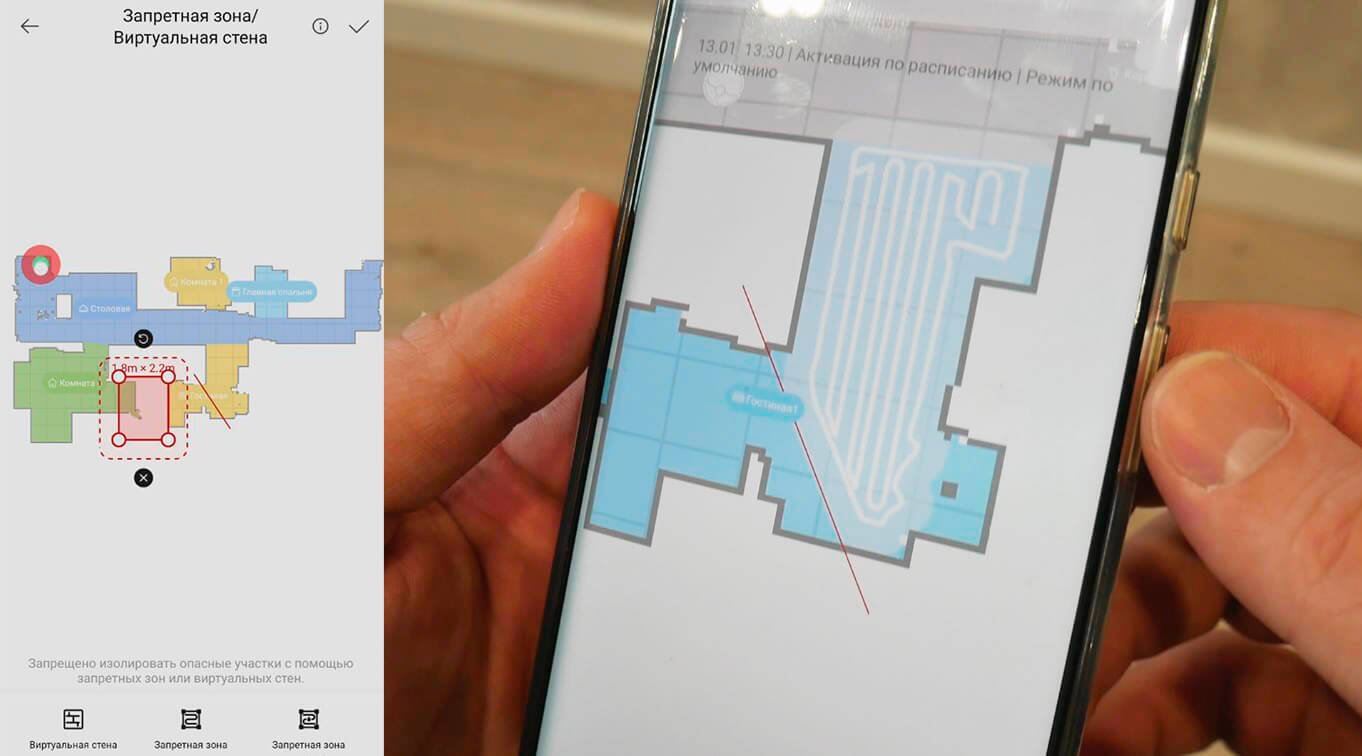
Robotti-imurin ohjaaminen ilman reititintä
Menin jopa askeleen pidemmälle ja yhdistin sen uudelleen internetiin toisen älypuhelimen kautta, asetin siivousaikataulun, poistin Wi-Fin käytöstä ja irrotin sitten aseman pistorasiasta viideksi minuutiksi simuloiden lyhytaikaista sähkökatkoa. Entä jos tämä jotenkin vaikuttaisi robotin sisäiseen kelloon ja sotkisi sen ajoituksen, kuten tapahtuu muiden kodinkoneiden, kuten mikroaaltouunin tai jääkaapin, kanssa? Mutta ei, aseman pistorasian irrottamisella ei ollut vaikutusta, ja robotti käynnistyi täsmälleen aikataulun mukaisesti ottaen huomioon kaikki virtuaaliseinät ja kiellettyjä vyöhykkeet. On kuitenkin mahdollista, että jos robotin oma virta loppuu, mikä voi kestää useista tunneista päivään, jos siinä ei ole lepotilaa, asetukset nollautuvat. Mutta toisaalta tällaiset pitkäaikaiset sähkökatkot ovat erittäin harvinaisia, eikä kaikkien asetusten uudelleenmäärittäminen kahdella älypuhelimella, joista toinen käyttää Wi-Fiä, olisi niin vaikeaa.
Haluaisin myös huomauttaa, että kun käynnistät tukiaseman, johon robotti-imuri on yhdistetty, se muodostaa verkkoyhteyden muutamassa sekunnissa ja kaikki sen toiminnot aktivoituvat. Joten jos taloudessa asuu useampi kuin yksi älypuhelimen käyttäjä, voit aina muodostaa yhteyden robotti-imuriin nopeasti ilman reititintä ja muuttaa sen asetuksia. Äläkä unohda, että voit käynnistää robotin myös rungossa olevalla painikkeella. Älypuhelimen toimintoja käytetään ensisijaisesti siivousparametrien säätämiseen, kiellettyjen alueiden asettamiseen ja siivouksen ajoittamiseen. Tämä menetelmä tarjoaa kaiken tämän.
Yksityiskohtainen videokatsaus, joka osoittaa, miten robotti-imuria käytetään ilman Wi-Fi-yhteyttä:
Haluan päättää tämän arvostelun tähän. Jos sinulla on kysyttävää, kysy ne kommenteissa. Jos sinulla on erilaisia kokemuksia robotin yhdistämisestä älypuhelimeen ilman Wi-Fi-reititintä, jaa ne kommenteissa. Olisi myös hyödyllistä, jos jättäisit arvostelun ja kertoisit, onnistuitko yhdistämään robotin ohjeideni mukaisesti, mukaan lukien robotti-imurin mallisi. Onnea kaikille! Hei hei!
Voisitteko kertoa, voinko yhdistää Okami U100 Plus -robotti-imurin kahteen älypuhelimeen? Kotona ei ole internetyhteyttä (langallista). Kiitos vastauksestasi.
Luulen, että se toimii.
Voit käyttää sovellusta täysin vain yhdellä älypuhelimella ja ilman Wi-Fi-yhteyttä asunnossasi! Olen jo asentanut kaiken ja käytän sitä onnistuneesti!
Voi, kerrothan lisää tästä menetelmästä.)
Kyllä, voin ohjata iPlus L100 -robotti-imuria myös yhdellä älypuhelimella. Yhdistääksesi Smart Life -sovellukseen tarvitset toisen älypuhelimen (minun älypuhelimessani ei edes ollut SIM-korttia), johon sovellus asennetaan alun perin. Kun olet rekisteröitynyt sovellukseen ja lisännyt laitteen (pölynimurin), sama sovellus asennetaan ensimmäiseen älypuhelimeen, joka jakaa mobiiliinternet-yhteyden. Kirjaudu sovellukseen käyttämällä rekisteröitymisen yhteydessä määrittämääsi käyttäjätunnusta ja salasanaa. Sitten laitteiden täysi hallinta hoidetaan ensimmäisen älypuhelimen tukiaseman kautta, ja toinen voidaan yksinkertaisesti sammuttaa. Reitittimen kautta ei tarvita kodin Wi-Fi-yhteyttä.
Hei, sain yhteyden täydellisesti ilman ongelmia, mutta jonkin ajan kuluttua yhteys katoaa. Mikä on vikana? Yritin muuttaa asetuksia useita kertoja, mutta yhteys katoaa.
Kiitos! Pelastit juuri henkeni! Ostin sen vanhemmilleni, mutta heillä ei ole internetiä... siinä kaikki.
Käy ilmi, että kaiken voi silti asentaa!, jopa ilman kotiverkkoyhteyttä.