כיצד לחבר שואב אבק רובוטי של שיאומי ל-Wi-Fi: הוראות שלב אחר שלב עם וידאו
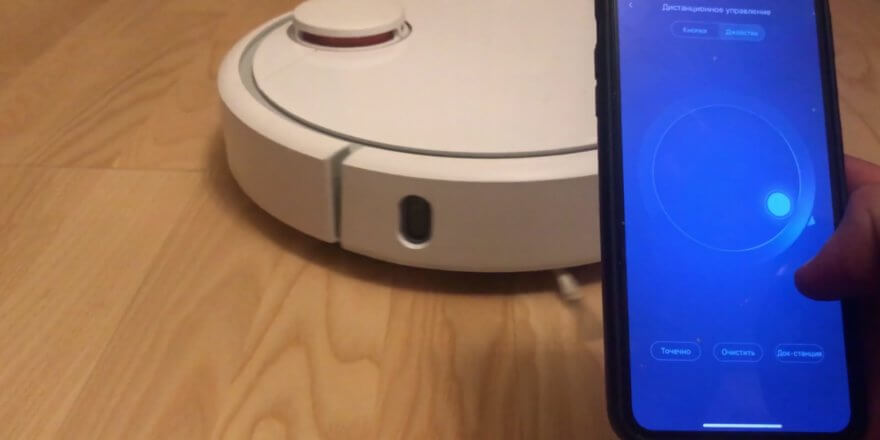
כיום, שואבי אבק רובוטיים לא רק מציעים פונקציונליות מעולה, אלא לרובם יש גם אפשרות להתחבר לסמארטפון דרך Wi-Fi. חיבור לטלפון או טאבלט מרחיב משמעותית את יכולות הרובוט ומאפשר למשתמש ליהנות באופן מלא ממגוון התכונות הזמינות. לדוגמה, האפליקציה מאפשרת לכם להגדיר לוח זמנים לניקוי, לעקוב אחר תנועות הרובוט, חיי הסוללה ואפילו להגביל את אזור הניקוי. במאמר זה, נלווה אתכם בשלבים לחיבור שואב אבק רובוטי של שיאומי ל-Wi-Fi בפעם הראשונה. בנוסף להוראות שלב אחר שלב, אנו ממליצים בחום לצפות בסקירת הווידאו החזותית בסוף המאמר.
יצירת אינטראקציה עם עמדת הטעינה
לפני שתסנכרנו את שואב האבק הרובוטי שלכם עם המכשיר הנייד שלכם, עליכם להגדיר תקשורת בין המכשיר לתחנת הבסיס. לשם כך, בצעו את השלבים הבאים:
- חבר את בסיס הטעינה לרשת החשמל והסר את הכבל העודף לשקע המיוחד.
- ודא שתחנת העגינה מותקנת כהלכה: צריך להיות 100 סנטימטרים של מקום פנוי לפני בסיס הטעינה, ו-50 סנטימטרים בצדדים שמאל וימין. אם המגעים האחוריים מותקנים כהלכה, הנורית בפאנל העליון תתחיל להבהב.
- אם הנורית דולקת באופן קבוע ואינה מהבהבת, הסוללה טעונה במלואה. כדי להמשיך להשתמש בשואב האבק הרובוטי של שיאומי, לחצו על כפתור ההפעלה.
- אם הנורה לבנה, טעינת הסוללה מספיקה, צהוב - עד 50%, אדום - פחות מ-20%.
חשוב גם לזכור שלפני השימוש הראשון ברובוט, עליכם להסיר כבלים או חפצים קטנים מהרצפה כדי שלא יפריעו לתנועת שואב האבק החכם שלכם.
בשלב הבא, נבחן כיצד לחבר שואב אבק רובוטי של שיאומי לאפליקציית Mi Home באנדרואיד וב-iOS שלב אחר שלב.
חיבור ל-Wi-Fi
אם הסמארטפון מופעל על אנדרואיד
לפני חיבור שואב אבק רובוטי למכשיר נייד, עליכם להפעיל את ה-Wi-Fi, ה-GPS וה-Bluetooth, ולהפעיל את שואב האבק הרובוטי של Xiaomi עצמו. לאחר מכן, הורידו את אפליקציית Mi Home הקניינית לאנדרואיד, הזמינה בכל פלטפורמות התוכנה העיקריות.
האלגוריתם לחיבור שואב אבק רובוטי של שיאומי הוא כדלקמן:
- באפליקציה, עליך להירשם או להתחבר לחשבון קיים על ידי לחיצה על כפתור "התחברות".
- לאחר הפעלת האפליקציה בהצלחה, תצטרכו לבחור שרת (אזור). אם אפשר, עדיף לבחור שרת באירופה, סינגפור או ארצות הברית. בשרת סיני, ייתכן שחלק מהאפשרויות יהיו חסומות ולא זמינות.
- ודאו שאות האינטרנט שלכם יציב. חיבור גרוע עלול למנוע מהשואב הרובוטי לתפקד כראוי, מכיוון שהוא צריך להיות מחובר לאינטרנט כדי לתפקד כראוי.
- במסך הראשי, בחר "הוסף מכשיר". מצא את המכשיר שלך ברשימה המוצעת. אם דגם ה-Xiaomi שלך אינו מופיע ברשימה, תצטרך להוסיף את שואב האבק הרובוטי שלך באופן ידני.
- לאחר מכן, עליך לאפס את הגדרות ה-Wi-Fi בשואב האבק הרובוטי על ידי לחיצה ממושכת בו זמנית על שני כפתורים מכניים על הגוף למשך 2-3 שניות.
- כדי להשלים את התהליך ולחבר את שואב האבק, תצטרכו להזין את שם רשת ה-Wi-Fi והסיסמה. לאחר מכן, הזינו שם לרובוט שלכם.
- אם הכל נעשה כהלכה, סמל דגם ה-Xiaomi שלך יופיע על המסך הראשי של אפליקציית המובייל.
כך, באמצעות אפליקציית סמארטפון, כל משתמש יוכל לבחור את מצב ההפעלה של Xiaomi, להגדיר לוח זמנים לניקוי, לשלוח את המכשיר לתחנת הטעינה, לשלוט ידנית בתנועה ולנטר את הפרמטרים והבלאי של רכיבי שואב האבק הרובוטי.
איך לחבר את שיאומי לאייפון
כדי לחבר שואב אבק רובוטי של שיאומי לאייפון, עליך להוריד את אפליקציית Mi Home מחנות האפליקציות. אחרת, השלבים עבור iOS זהים לאלו של אנדרואיד. עם זאת, בעיה קטנה אחת עשויה להתעורר בעת ניסיון לחבר את הטלפון החכם שלך לשואב האבק הרובוטי של שיאומי. בעיה זו מתרחשת מכיוון שהאייפון אינו מסוגל לזהות את שואב האבק של שיאומי בעצמו. כדי לפתור בעיה זו ולחבר את המכשיר, תצטרך לשנות את האזור. לשם כך, עבור לקטע "פרופיל", לאחר מכן לקטע "הגדרות" והקש על "אזור". כאן, בחר הודו או סין.
קשיי חיבור אפשריים
חיבור שואב אבק רובוטי של שיאומי לא אמור להיות קשה מדי; התהליך כולו הוא בדרך כלל אינטואיטיבי. עם זאת, בפועל, משתמשים עשויים להיתקל מדי פעם בקשיים שונים. בואו נבחן כיצד להתמודד עם מצבים כאלה.
בעיות Wi-Fi
כדי לחבר שואב אבק רובוטי ללא רשת Wi-Fi, ניתן לנסות לשנות את כתובת ה-DNS. לשם כך, תצטרכו:
- עבור אל הגדרות הרשת;
- פתח חיבור פעיל ועבור לסעיף "מאפייני רשת";
- עבור אל "עריכת רשת" - "מתקדם" - "מותאם אישית" ושנה את כתובת ה-DNS בדף שנפתח מהכתובת שהוגדרה ל- 114.114.114.114.
אבל אל תיפטרו מכתובת ה-DNS הישנה; עדיף לרשום אותה על פיסת נייר, וברגע שה-Xiaomi שלכם מתחבר בהצלחה ל-Wi-Fi, הזינו את הכתובת הזו בחזרה.
בעיות עם האפליקציה
לפעמים, חיבור שואב האבק הרובוטי ל-Wi-Fi בלתי אפשרי מכיוון ש-Mi Home לא מתחבר אותך. ייתכן שהדבר נובע משרתים שמסיבה כלשהי אינם מקבלים תעבורה יוצאת. נסה להסוות תעבורה יוצאת כמדינה אחרת באמצעות VPN:
- התקן את תוכנת VPN Master;
- הפעל תוכנית זו ולחץ על הסמל הקיצוני בפינה הימנית העליונה של המסך;
- בחר שם של מדינה אחרת שממנה אמורה להגיע התעבורה (מומלץ לבחור בגרמניה או בסינגפור);
- אנא הזן שוב את פרטיך כדי להשלים את האישור.
לאחר שתסיים להשתמש ב-Xiaomi VPN Master, עליך לנתק אותו על ידי לחיצה על כפתור "ניתוק".
ייתכן שתיתקל גם בבעיות של הזנת שם משתמש וסיסמה שגויה, בחירת אזור שגויה, אי התקנת עדכונים מוצעים או בעיות עם בסיס הטעינה של Xiaomi. תוכל לפתור בעיות אלו בקלות בעצמך, ולאחר מכן תוכל לחבר בהצלחה את שואב האבק הרובוטי של Xiaomi לטלפון שלך.
לבסוף, אנו ממליצים לצפות בסרטון סקירה כללי של השלבים לחיבור הרובוט לרשת Wi-Fi:
חומרים קשורים:


שיניתי את שם הרשת, הסרתי את הקווים הלוכסנים והמקפים. לאחר מכן, שואב האבק הרובוטי התחבר לרשת ונוסף ל-Mi Home.
קניתי רוס S6 ושום דבר לא עוזר... אני סובל... אחזיר אותו לחנות.
תודה רבה!!!! בילינו שלושה ימים בניסיון, אפילו קנינו אינטרנט אלחוטי חדש. מסתבר שצריך להסיר את הקו הנטוי משם הרשת.
שלום.
רובורוק S5 מקס.
ניסיתי את כל הראוטרים האפשריים, זה לא מתחבר לטלפון.
ניסיתי את האייפון של חבר שלי וזה עבד.
יש לי OnePlus 5. כנראה שיש בעיה בטלפון. איך אני יכול לתקן אותה?
תודה. לא הצלחתי להתחבר לוואפל שלי במשך זמן רב. שינוי ה-DNS לא עזר. הגדרתי את האזור לגרמניה והתחברתי מיד. לאחר מכן הגדרתי את האזור לרוסיה. לקח יותר זמן להתחבר מאשר לגרמניה, אבל סוף סוף מצאתי חיבור.
שלום, חיברתי שואב אבק רובוטי דרך Wi-Fi. רציתי לשאול האם מחוון ה-Wi-Fi צריך להיות דולק כל הזמן או שצריך לכבות אותו בלילה?
אחר צהריים טובים
אני גר באוסטריה, ושואב האבק Mi Robot Vacuum-Mop P שלי הגיע מגרמניה. אני לא מצליח לחבר אותו לאייפון שלי. לאחר הטעינה, הוא מראה שהוא מנסה להתחבר ל-WiFi (לבן מהבהב). הזנתי את השם בעצמי, אבל הוא לא מופיע בין דגמי Xiaomi! Bluetooth לא מזהה אותו באף אחד משלושת מכשירי Apple שלי או במחשב הנייד Surface שלי עם Windows 10. הפעלתי WiFi ו-Bluetooth, אבל מה לגבי GPS? ה-WiFi שלנו הוא WLAN, עם תדרים של 5Hz ו-2.4Hz. עזרה!
הוא צריך רשת 2.4 גיגה-הרץ.
שלום! האם תוכל בבקשה לומר לי שההגדרות בטלפון אחד אופסו, אז ניסיתי לחבר אותו מחדש לטלפון אחר. כתוב ששואב האבק שלך מוגדר לטלפון אחר. בטלפון השני, הוא לא מזהה את חיבור ה-Wi-Fi וההגנה באמצעות סיסמה חלשה. כיצד אוכל לאפס את ההגדרות?
שלום, האם תוכל בבקשה לומר לי אם נדרש נתב Wi-Fi נפרד או ה-Wi-Fi של הסמארטפון כדי לחבר שואב אבק לסמארטפון אנדרואיד? תודה.
יש צורך בראוטר!
כשאני מחבר את הטלפון שלי לשואב האבק, הוא לא רואה את מכשיר ה-Wi-Fi האחרון ברשימה. ניסיתי את זה על שני אייפונים. האם יש משהו שאני יכול לעשות או שעליי להחזיר אותו?
אני מתקשה להתחבר ל-Wi-Fi. אני לא מוצא את הרובוט שלי ברשימת המכשירים המוצעים. יש לי שואב אבק רובוטי מדגם Xiaomi Roborock E5. יש לי רק את סדרת Roborock E. אבל אחרי שבחרתי את השואב הזה, שום דבר לא קורה. הטלפון שלי הוא Samsung Galaxy A9.
תודה לתגובה למעלה, זה עזר לי להגדיר את רשת 2.4 ללא רווחים או קוים חתוכים ולהפוך את הסיסמה לאותיות ומספרים בלבד. Xiaomi Vacuum-Mop P
המכשיר לא מקוון. כיצד אוכל לתקן את השגיאה הזו?
שלום, איך אני יכול לשנות את חיבור הרשת שלי אם השם והסיסמה השתנו?
בכל מקום כותבים שהכל מתחיל ב-Add a device, אבל הוא כבר נוסף, אני לא רוצה למחוק אותו, מכיוון שהרובוט כבר יצר מפה, נרשם בחדרים ובתרחישים וכן הלאה.