איך לשלוט בשואב אבק רובוטי בלי נתב Wi-Fi?! חיבור לאינטרנט בלי נתב!

שלום לכל קוראי הפרויקט הזה! מאמר זה יעסוק בנושא רלוונטי מאוד: שליטה בשואב אבק רובוטי ללא נתב Wi-Fi. אני נשאל לעתים קרובות האם נתב Wi-Fi נחוץ כדי לחבר ולשלוט בשואב אבק רובוטי. ומה אם אין חיבור לאינטרנט בבית או בדירה, ולכן אין Wi-Fi? אז, להלן, אסביר כיצד לטפל בבעיה זו כדי לנצל באופן מלא את כל התכונות הפופולריות של שואב אבק רובוטי. אז בואו נתחיל!
אני לא אכנס ליותר מדי פרטים ואענה על השאלה מיד: איך לשלוט בשואב אבק רובוטי ללא נתב Wi-Fi וחיבור אינטרנט ביתי. אוּלַיאם אין לכם נתב Wi-Fi, סמארטפון עם חיבור נתונים סלולרי יכול לעבוד. תצטרכו שני סמארטפונים: אחד לשיתוף Wi-Fi במצב מודם ואחד לחיבור לשואב האבק הרובוטי עצמו. ניסיתי לשתף Wi-Fi מסמארטפון אחד ולאחר מכן להתחבר לשואב האבק הרובוטי באפליקציה דרך אותו סמארטפון, אבל זה לא עבד. הרשת שלי לא מופיעה ברשימת רשתות ה-Wi-Fi הזמינות. ייתכן שעשיתי משהו לא נכון. אם מישהו הצליח לחבר ולשלוט בשואב האבק הרובוטי מסמארטפון יחיד, אנא שתפו הוראות בתגובות. ככל הידוע לי, זה לא אפשרי.
אנו מתחברים לרובוט באמצעות שני סמארטפונים. בסמארטפון אחד, אנו מפעילים את מצב שיתוף הרשת (tethering). במכשירי אנדרואיד, תכונה זו נמצאת בהגדרות, תחת "נקודת גישה ושיתוף רשת". בחרו "נקודת גישה Wi-Fi" מהתפריט שמופיע, זכרו את הסיסמה, שם נקודת הגישה, וכמובן, הפעל את נקודת הגישה של ה-Wi-Fiבסמארטפון השני, התקינו את האפליקציה כדי לשלוט בשואב האבק הרובוטי, התחברו והתחלו את תהליך החיבור. במקרה שלי, זהו שואב האבק הרובוטי שאני משתמש בו באופן אישי – דרימם בוט L10s אולטרהבמהלך תהליך החיבור, בחרו את הרשת שברצונכם לשתף עם הסמארטפון השני מהרשתות הזמינות והזינו את הסיסמה. לאחר מכן, עקבו אחר הוראות היצרן. במקרה שלי, הסמארטפון התחבר לרובוט ללא בעיות. התחילו את הניקוי הראשון כדי שהרובוט יוכל לבנות ולשמור מפה בזיכרון שלו. זה יאפשר לכם להגדיר את כל מה שאתם צריכים בהמשך.


חיבור שואב אבק רובוטי ללא נתב
עכשיו, לגבי המגבלות. וחשוב לציין: כדי לשלוט בשואב אבק רובוטי באמצעות שני סמארטפונים, הסמארטפון השני חייב להיות... תמיד עבד במצב מודםבהתאם לכך, שליטה אפשרית רק אם גם הרובוט וגם הסמארטפון בו אתם משתמשים כדי לשלוט בו נמצאים בתחום הכיסוי של נקודת הגישה, שהיא הסמארטפון השני. כתוצאה מכך, תוכלו לשלוט בשואב האבק הרובוטי מרחוק מחוץ לדירה או לבית רק אם הסמארטפון השני (המשדר Wi-Fi) נמצא תמיד קרוב לרובוט עם נקודת גישה פעילה. אבל אז עולה מיד השאלה: למה לעשות זאת, שכן אחת התכונות העיקריות של הרובוט - שלט רחוק - לא תעבוד כמצופה.
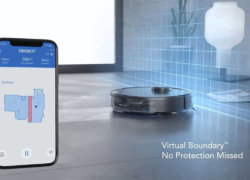
התשובה היא שלכל הפחות, תוכלו להגדיר הכל כך שלא תצטרכו להתחבר לרובוט מרחוק בעתיד. לדוגמה, על ידי חיבור לשואב האבק הרובוטי דרך שני סמארטפונים, לאחר שהמפה נוצרה ונשמרה במלואה, תוכלו להגדיר קירות וירטואליים ואזורים אסורים על המפה שהרובוט לא אמור להיכנס אליהם.
וכן, אני צריך לציין מיד שגם אם תבטלו מאוחר יותר את שיתוף הרשתות בטלפון החכם השני, הרובוט יזכור את המפה ואת כל האזורים האסורים והקירות הווירטואליים שהוגדרו מבלי להתחבר לנקודה חמה. משמעות הדבר היא שכל ההגדרות שתשמרו יישארו בתוקף. היתרון החשוב הראשון רעיון החיבור הזה.
הפונקציה השימושית השנייה ניתן להגדיר לוח זמנים לניקוי על ידי בחירת ימי השבוע, התאמת עוצמת היניקה ורמת זרימת המים האופטימלית, ואפילו ציון החדרים שברצונך לנקות. זאת בתנאי, כמובן, שהפונקציונליות של שואב האבק הרובוטי תוכננה לכך. לאחר שמירת הגדרות הניקוי המתוזמנות, שואב האבק הרובוטי יוכל לנקות בהתאם ללוח הזמנים, שוב, אפילו מבלי להתחבר לנקודה חמה מסמארטפון שני. לכן, לאחר שהגדרתם הכל באמצעות שני הסמארטפונים, שמתם אותו, ושואב האבק הרובוטי ינקה אוטומטית, אפילו לא תצטרכו להפעיל אותו אלא אם כן יש צורך. כל שעליכם לעשות הוא לרוקן את מיכל האבק, מערכת הסינון, המברשות ולשטוף את מטלית הניקוי.
בדקתי זאת עם שואב האבק הרובוטי שלי. בחרתי שני חדרים שרציתי לנקות, הגדרתי קיר וירטואלי באחד, ואזור אסור באחר. הגדרתי לוח זמנים לניקוי עם הפרש זמן של 30 דקות. לאחר מכן ביטלתי את ה-Wi-Fi בסמארטפון השני וחיכיתי. הרובוט, ללא חיבור לאינטרנט, עזב את התחנה בזמן שנקבע וניקה את האזור שנבחר, תוך זיהוי הקירות הווירטואליים והאזורים האסורים. כאן תוכלו לראות איך זה עבד:
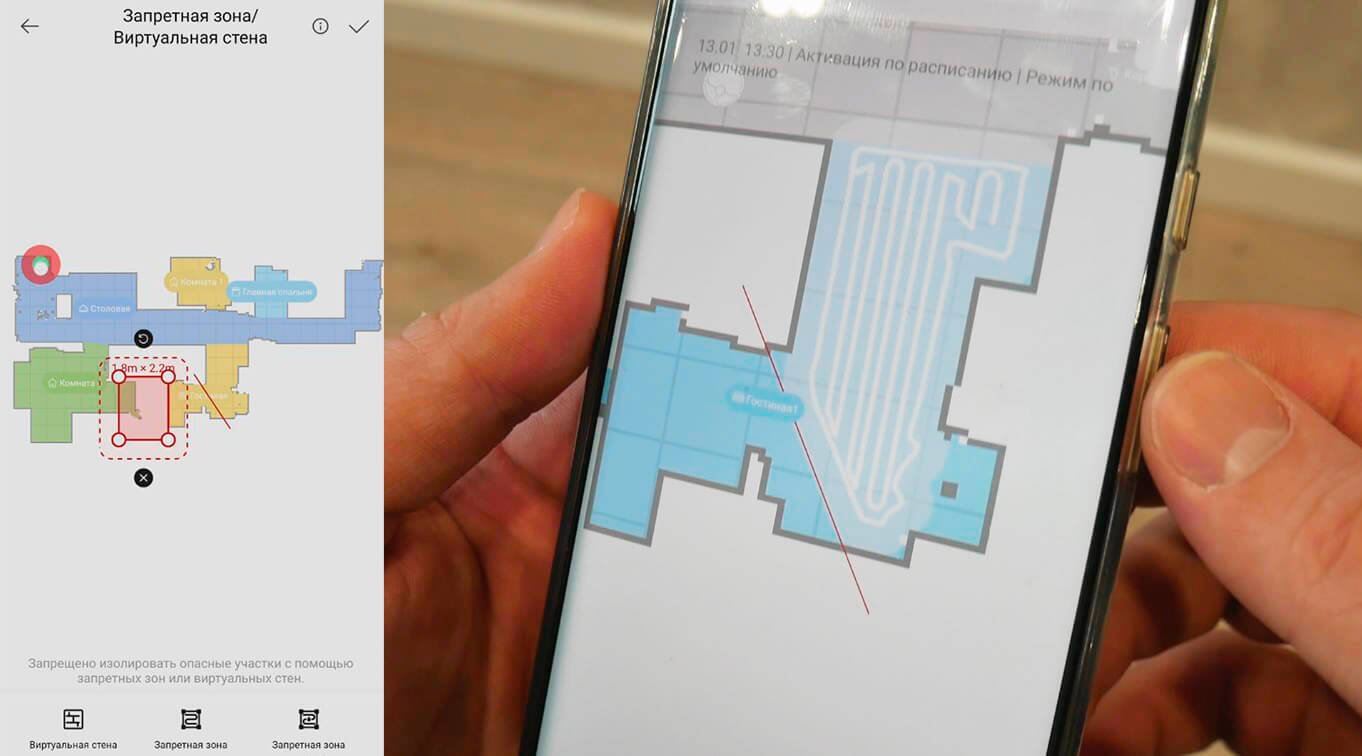
שליטה בשואב אבק רובוטי ללא נתב
אפילו הלכתי צעד אחד קדימה וחיברתי אותו מחדש לאינטרנט דרך סמארטפון שני, הגדרתי לוח זמנים לניקוי, כיביתי את ה-Wi-Fi, ואז ניתקתי את התחנה למשך 5 דקות, תוך הדמיה של הפסקת חשמל לטווח קצר. מה אם זה ישפיע איכשהו על השעון הפנימי של הרובוט וישבש את התזמון שלו, כפי שקורה עם מכשירי חשמל ביתיים אחרים, כמו מיקרוגל או מקרר? אבל לא, ניתוק התחנה לא השפיע, והרובוט התחיל בדיוק בזמן שנקבע, תוך התחשבות בכל הקירות הווירטואליים והאזורים האסורים. למרות זאת, ייתכן שאם הרובוט עצמו ייגמר לו החשמל, מה שיכול לקחת בין מספר שעות ליום אם אין לו מצב שינה, ההגדרות יאופסו. אבל מצד שני, הפסקות חשמל ארוכות טווח כאלה הן נדירות ביותר, ולא יהיה כל כך קשה להגדיר מחדש את כל ההגדרות באמצעות שני סמארטפונים, שאחד מהם ישתמש ב-Wi-Fi.
כמו כן, ברצוני לציין שכאשר מפעילים את נקודת הגישה שאליה מחובר שואב האבק הרובוטי, הוא מתחבר לאינטרנט תוך מספר שניות וכל הפונקציות שלו מופעלות. לכן, אם גר יותר מאדם אחד עם סמארטפון בבית, תמיד ניתן להתחבר במהירות לשואב האבק הרובוטי ללא נתב ולשנות את ההגדרות שלו. ואל תשכחו שניתן גם להפעיל את הרובוט באמצעות הכפתור שעל גוף המכשיר. פונקציות הסמארטפון משמשות בעיקר להתאמת פרמטרי ניקוי, הגדרת אזורים אסורים ותזמון ניקוי. שיטה זו מספקת את כל זה.
סקירת וידאו מפורטת המדגימה כיצד להפעיל שואב אבק רובוטי ללא Wi-Fi:
אני רוצה לסכם את הסקירה הזו בנימה זו. אם יש לכם שאלות, אנא שאלו אותן בתגובות. אם יש לכם חוויות שונות של חיבור הרובוט לסמארטפון ללא נתב Wi-Fi, אנא שתפו אותן בתגובות. יהיה מועיל גם אם תכתבו לי ביקורת כדי ליידע אותי אם הצלחתם לחבר את הרובוט בהתאם להוראות שלי, כולל דגם שואב האבק הרובוטי שלכם. בהצלחה לכולם! להתראות!

האם תוכל בבקשה לומר לי אם אני יכול לחבר את שואב האבק הרובוטי Okami U100 Plus לשני סמארטפונים? אין אינטרנט (קווי) בבית. תודה על תגובתך.
אני חושב שזה יעבוד.
ניתן להשתמש באפליקציה במלואה עם סמארטפון אחד בלבד וללא Wi-Fi בדירה! כבר הגדרתי את הכל ואני משתמש בו בהצלחה!
אה, בבקשה ספר לי עוד על השיטה הזאת)
כן, אני יכול גם לשלוט בשואב האבק הרובוטי iPlus L100 מסמארטפון אחד. כדי להתחבר לאפליקציית Smart Life, צריך סמארטפון שני (לשלי אפילו לא היה כרטיס SIM), עליו האפליקציה מותקנת בתחילה. לאחר ההרשמה באפליקציה והוספת מכשיר (שואב האבק), אותה אפליקציה מותקנת בסמארטפון הראשון, שחולק את חיבור האינטרנט הנייד. יש להתחבר לאפליקציה באמצעות שם המשתמש והסיסמה שציינתם במהלך ההרשמה. לאחר מכן, השליטה המלאה במכשירים מתבצעת דרך נקודת הגישה מהסמארטפון הראשון, וניתן פשוט לכבות את השני. אין צורך בחיבור Wi-Fi ביתי מנתב.
שלום, התחברתי בצורה מושלמת בלי שום בעיות, אבל אחרי זמן מה החיבור נעלם. מה הבעיה? ניסיתי לשנות את ההגדרות מספר פעמים, אבל החיבור נעלם.
תודה! הצלת לי את החיים! קניתי את זה להורים שלי, אבל אין להם אינטרנט... וזהו.
מסתבר שעדיין אפשר להגדיר הכל!, אפילו בלי אינטרנט ביתי.