Kako povezati robotski sesalnik Xiaomi z omrežjem Wi-Fi: navodila po korakih z videoposnetki
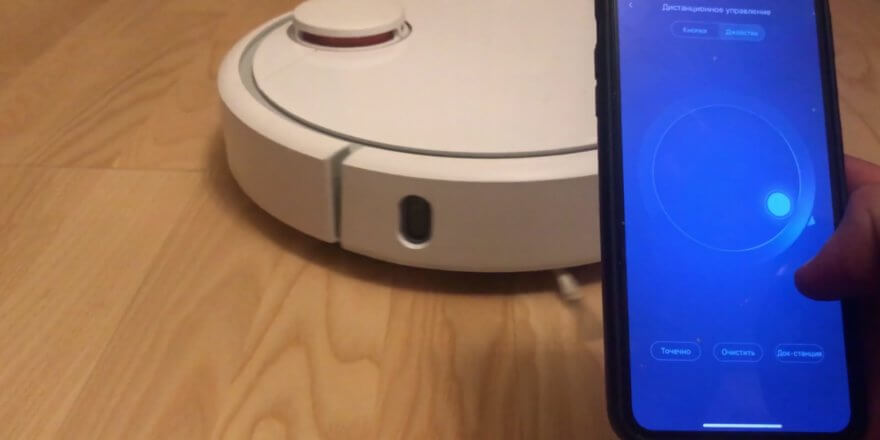
Dandanes robotski sesalniki ne ponujajo le odlične funkcionalnosti, ampak ima večina tudi možnost povezave s pametnim telefonom prek omrežja Wi-Fi. Povezava s telefonom ali tablico znatno razširi zmogljivosti robota in uporabniku omogoča, da v celoti uživa v raznolikosti razpoložljivih funkcij. Aplikacija na primer omogoča nastavitev urnika čiščenja, sledenje gibanju robota, življenjsko dobo baterije in celo omejitev območja čiščenja. V tem članku vas bomo vodili skozi korake za prvo povezavo robotskega sesalnika Xiaomi z omrežjem Wi-Fi. Poleg navodil po korakih toplo priporočamo ogled vizualnega video pregleda na koncu članka.
Vzpostavljanje interakcije s polnilno bazo
Preden sinhronizirate robotski sesalnik z mobilno napravo, morate vzpostaviti komunikacijo med napravo in bazno postajo. To storite tako:
- Polnilno postajo priključite na električno omrežje in odvečni kabel odstranite v posebno vtičnico.
- Prepričajte se, da je polnilna postaja pravilno nameščena: pred polnilno postajo mora biti 100 centimetrov prostega prostora, na levi in desni strani pa 50 centimetrov. Če so zadnji kontakti pravilno nameščeni, bo lučka na zgornji plošči začela utripati.
- Če lučka sveti neprekinjeno in ne utripa, je baterija popolnoma napolnjena. Če želite nadaljevati z uporabo robotskega sesalnika Xiaomi, pritisnite gumb za zagon.
- Če žarnica sveti belo, je napolnjenost baterije zadostna, rumena - do 50 %, rdeča - manj kot 20 %.
Pomembno si je tudi zapomniti, da pred prvo uporabo robota odstranite vse kable ali majhne predmete s tal, da ne bodo ovirali gibanja vašega pametnega sesalnika.
Nato si bomo korak za korakom ogledali, kako povezati robotski sesalnik Xiaomi z aplikacijo Mi Home v sistemih Android in iOS.
Povezovanje z omrežjem Wi-Fi
Če je pametni telefon na Androidu
Preden robotski sesalnik povežete z mobilno napravo, morate aktivirati Wi-Fi, GPS in Bluetooth ter vklopiti sam robotski sesalnik Xiaomi. Nato prenesite lastniško aplikacijo Mi Home za Android, ki je na voljo na vseh večjih programskih platformah.
Algoritem za priključitev robotskega sesalnika Xiaomi je naslednji:
- V aplikaciji se morate registrirati ali prijaviti v obstoječi račun s klikom na gumb »Prijava«.
- Po uspešnem zagonu aplikacije boste morali izbrati strežnik (regijo). Če je mogoče, je najbolje izbrati strežnik v Evropi, Singapurju ali Združenih državah Amerike. Na kitajskem strežniku so nekatere možnosti morda blokirane in nedostopne.
- Prepričajte se, da je vaš internetni signal stabilen. Slaba povezava lahko prepreči pravilno delovanje robotskega sesalnika, saj mora biti za pravilno delovanje povezan z internetom.
- Na glavnem zaslonu izberite »Dodaj napravo«. Poiščite svojo napravo na predlaganem seznamu. Če vašega modela Xiaomi ni na seznamu, boste morali robotski sesalnik dodati ročno.
- Po tem morate ponastaviti nastavitve Wi-Fi na robotskem sesalniku tako, da hkrati držite dva mehanska gumba na ohišju 2-3 sekunde.
- Za dokončanje postopka in povezavo sesalnika boste morali vnesti ime in geslo omrežja Wi-Fi. Nato vnesite ime za svojega robotskega sesalnika.
- Če je vse narejeno pravilno, se bo ikona vašega modela Xiaomi prikazala na glavnem zaslonu mobilne aplikacije.
Tako bo vsak uporabnik lahko prek aplikacije za pametne telefone izbral način delovanja Xiaomi, nastavil urnik čiščenja, poslal napravo na polnilno postajo, ročno nadzoroval gibanje ter spremljal parametre in obrabo komponent robotskega sesalnika.
Kako povezati Xiaomi z iPhoneom
Če želite robotski sesalnik Xiaomi povezati z iPhonom, morate prenesti aplikacijo Mi Home iz trgovine App Store. Sicer so koraki za iOS enaki kot za Android. Vendar pa se lahko pri poskusu povezave pametnega telefona z robotskim sesalnikom Xiaomi pojavi majhna težava. Do te težave pride, ker iPhone sam ne more prepoznati sesalnika Xiaomi. Če želite odpraviti to težavo in povezati napravo, boste morali spremeniti regijo. To storite tako, da odprete razdelek »Profil«, nato podrazdelek »Nastavitve« in tapnete »Regija«. Tukaj izberite Indijo ali Kitajsko.
Možne težave s povezavo
Priklop robotskega sesalnika Xiaomi ne bi smel biti pretežak; celoten postopek je na splošno intuitiven. Vendar pa se lahko uporabniki v praksi občasno srečajo z različnimi težavami. Poglejmo, kako ravnati v takšnih situacijah.
Težave z Wi-Fi-jem
Če želite povezati robotski sesalnik brez omrežja Wi-Fi, lahko poskusite spremeniti naslov DNS. Za to boste potrebovali:
- pojdite na omrežne nastavitve;
- odprite aktivno povezavo in pojdite na razdelek »Lastnosti omrežja«;
- Pojdite na »Uredi omrežje« — »Napredno« — »Po meri« in na strani, ki se odpre, spremenite naslov DNS iz nastavljenega na 114.114.114.114.
Vendar se ne znebite starega DNS naslova; bolje je, da ga zapišete na list papirja in ko se vaš Xiaomi uspešno poveže z omrežjem Wi-Fi, ta naslov vnesete nazaj.
Težave z aplikacijo
Včasih povezava robotskega sesalnika z omrežjem Wi-Fi ni mogoča, ker vas Mi Home ne more prijaviti. To je lahko posledica strežnikov, ki iz nekega razloga ne sprejemajo odhodnega prometa. Poskusite prikriti odhodni promet kot drugo državo z uporabo VPN-ja:
- Namestite program VPN Master;
- zaženite ta program in kliknite na skrajno ikono v zgornjem desnem kotu zaslona;
- izberite ime druge države, iz katere naj bi prišel promet (priporočljivo je izbrati Nemčijo ali Singapur);
- Za dokončanje avtorizacije ponovno vnesite svoje podatke.
Ko končate z uporabo Xiaomi VPN Master, ga morate prekiniti s klikom na gumb »Prekini povezavo«.
Lahko se pojavijo tudi težave z napačnim vnosom prijavnega imena in gesla, napačno izbiro regije, neuspešno namestitvijo predlaganih posodobitev ali težavami s polnilno bazo Xiaomi. Te težave lahko preprosto odpravite sami, nato pa boste zagotovo uspešno povezali svoj robotski sesalnik Xiaomi s telefonom.
Na koncu priporočamo ogled videoposnetka s pregledom korakov za povezavo robota z omrežjem Wi-Fi:
Sorodni materiali:


Preimenoval sem ime omrežja in odstranil poševnice in pomišljaje. Po tem se je robotski sesalnik povezal z omrežjem in bil dodan v Mi Home.
Kupil sem Rus S6 in nič ne pomaga ... Trpim ... Nesel ga bom nazaj v trgovino.
Najlepša hvala!!!! Tri dni smo poskušali, celo kupili smo nov Wi-Fi. Izkazalo se je, da je treba iz imena omrežja odstraniti poševnico.
Živjo.
Roborock S5 Max.
Poskusil sem vse možne usmerjevalnike, vendar se ne poveže s telefonom.
Poskusil sem z iPhoneom svojega prijatelja in je delovalo.
Imam OnePlus 5. Očitno je težava s telefonom. Kako jo lahko odpravim?
Hvala. Dolgo časa se nisem mogel povezati z Wafflejem. Sprememba DNS-a ni pomagala. Nastavil sem regijo na Nemčijo in se takoj povezal. Nato sem regijo nastavil na Rusijo. Povezava je trajala dlje kot povezava z Nemčijo, a sem končno našel povezavo.
Pozdravljeni, robotski sesalnik sem povezal prek omrežja Wi-Fi. Zanima me, ali naj indikator Wi-Fi sveti ves čas ali naj se ponoči izklopi?
Dober dan
Živim v Avstriji in moj sesalnik Mi Robot Vacuum-Mop P je bil dostavljen iz Nemčije. Ne morem ga povezati z iPhonom. Po polnjenju pokaže, da se poskuša povezati z omrežjem WiFi (utripa belo). Ime sem vnesel sam, vendar ga ni med modeli Xiaomi! Bluetooth ga ne zazna na nobeni od mojih treh naprav Apple ali na prenosniku Surface z operacijskim sistemom Windows 10. Omogočil sem WiFi in Bluetooth, kaj pa GPS? Naš WiFi je WLAN s frekvencama 5 Hz in 2,4 Hz. Na pomoč!
Potrebuje omrežje 2,4 GHz.
Pozdravljeni! Mi lahko prosim poveste, ali so bile nastavitve na enem telefonu ponastavljene, zato sem ga poskusil ponovno povezati z drugim telefonom. Piše, da je vaš sesalnik konfiguriran za drug telefon. Na drugem telefonu ne prepozna povezave Wi-Fi in zaščita z geslom je šibka. Kako lahko ponastavim nastavitve?
Pozdravljeni, mi lahko prosim poveste, ali je za povezavo sesalnika s pametnim telefonom Android potreben ločen Wi-Fi usmerjevalnik ali Wi-Fi pametnega telefona? Hvala.
Potreben je usmerjevalnik!
Ko telefon povežem s sesalnikom, ne vidi zadnje Wi-Fi naprave na seznamu. Poskusil sem že na dveh iPhonih. Ali lahko kaj storim ali naj ga vrnem?
Imam težave s povezovanjem z omrežjem Wi-Fi. Na seznamu predlaganih naprav ne najdem svojega robotskega sesalnika. Imam robotski sesalnik Xiaomi Roborock E5. Imam samo serijo Roborock E. Vendar se po izbiri tega sesalnika ne zgodi nič. Moj telefon je Samsung Galaxy A9.
Zahvaljujoč zgornjemu komentarju mi je pomagal nastaviti omrežje 2.4 brez presledkov ali poševnic in geslo narediti samo s črkami in številkami. Xiaomi Vacuum-Mop P
Naprava je brez povezave. Kako lahko odpravim to napako?
Pozdravljeni, kako lahko spremenim omrežno povezavo, če sta se ime in geslo spremenila?
Povsod pišejo, da se vse začne z Dodaj napravo, ampak je že dodana, nočem je izbrisati, saj je robot že ustvaril zemljevid, se registriral v sobah in scenarijih itd.