Xiaomi robot elektrikli süpürgeyi Wi-Fi'ye nasıl bağlayabilirsiniz: adım adım videolu talimatlar
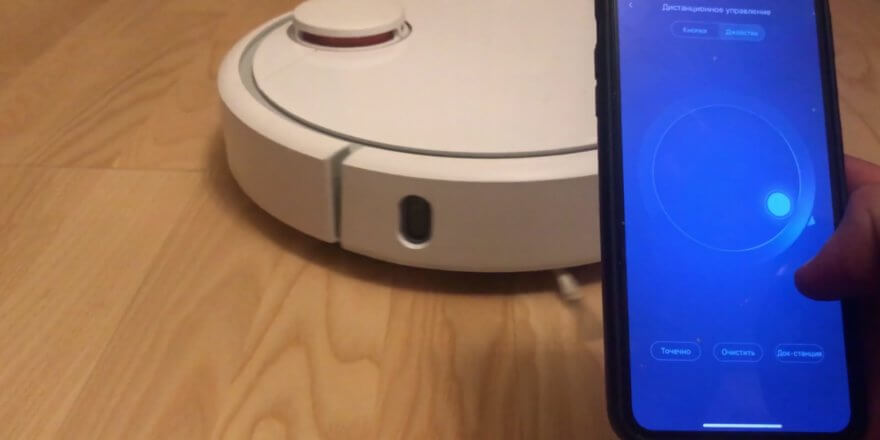
Günümüzde robot süpürgeler sadece mükemmel işlevsellik sunmakla kalmıyor, çoğu aynı zamanda Wi-Fi üzerinden akıllı telefona bağlanma özelliğine de sahip. Telefon veya tablete bağlanmak, robotun yeteneklerini önemli ölçüde genişletiyor ve kullanıcının mevcut çeşitli özelliklerden tam olarak yararlanmasını sağlıyor. Örneğin, uygulama temizlik programı ayarlamanıza, robotun hareketlerini, pil ömrünü takip etmenize ve hatta temizleme alanını sınırlamanıza olanak tanıyor. Bu yazıda, bir Xiaomi robot süpürgeyi ilk kez Wi-Fi'ye bağlama adımlarını size göstereceğiz. Adım adım talimatlara ek olarak, yazının sonundaki görsel video incelemesini izlemenizi şiddetle tavsiye ederiz.
Şarj istasyonuyla etkileşim kurulması
Robot süpürgenizi mobil cihazınızla senkronize etmeden önce, cihaz ile baz istasyonu arasında iletişimi kurmanız gerekir. Bunu yapmak için şu adımları izleyin:
- Şarj tabanını elektrik şebekesine bağlayın ve fazla kabloyu özel prize takın.
- Şarj istasyonunun doğru şekilde takıldığından emin olun: şarj tabanının önünde 100 santimetre, sol ve sağ taraflarında ise 50 santimetre boş alan olmalıdır. Arka kontaklar doğru şekilde takılırsa, üst paneldeki ışık yanıp sönmeye başlayacaktır.
- Işık sürekli yanıyorsa ve yanıp sönmüyorsa, pil tamamen şarj olmuştur. Xiaomi robot süpürgeyi kullanmaya devam etmek için başlat düğmesine basın.
- Ampul beyaz yanıyorsa pil şarjı yeterli, sarı yanıyorsa %50'ye kadar, kırmızı yanıyorsa %20'den az demektir.
Robotu ilk kez kullanmadan önce, akıllı elektrikli süpürgenizin hareketini engellememeleri için zemindeki kabloları veya küçük nesneleri kaldırmanız gerektiğini de unutmamak önemlidir.
Şimdi de Xiaomi robot elektrikli süpürgeyi Android ve iOS'taki Mi Home uygulamasına adım adım nasıl bağlayacağımıza bakalım.
Wi-Fi'ye bağlanılıyor
Akıllı telefon Android işletim sistemine sahipse
Robot süpürgeyi mobil cihaza bağlamadan önce Wi-Fi, GPS ve Bluetooth'u etkinleştirmeniz ve Xiaomi robot süpürgeyi açmanız gerekir. Ardından, tüm büyük yazılım platformlarında bulunan Android için özel Mi Home uygulamasını indirin.
Xiaomi robot elektrikli süpürgeyi bağlama algoritması şu şekildedir:
- Başvuru formunda, "Giriş" butonuna tıklayarak kayıt olmanız veya mevcut bir hesaba giriş yapmanız gerekmektedir.
- Uygulamayı başarıyla başlattıktan sonra, bir sunucu (bölge) seçmeniz gerekecek. Mümkünse, Avrupa, Singapur veya Amerika Birleşik Devletleri'ndeki bir sunucuyu seçmeniz en iyisidir. Çin sunucusunda bazı seçenekler engellenmiş ve kullanılamaz olabilir.
- İnternet sinyalinizin stabil olduğundan emin olun. Zayıf bir bağlantı, robot süpürgenin düzgün çalışmasını engelleyebilir, çünkü düzgün çalışması için internete bağlı olması gerekir.
- Ana ekranda "Cihaz ekle"yi seçin. Önerilen listeden cihazınızı bulun. Xiaomi modeliniz listede yoksa, robot süpürgenizi manuel olarak eklemeniz gerekecektir.
- Bundan sonra, robot elektrikli süpürgenin gövdesindeki iki mekanik düğmeye aynı anda 2-3 saniye basılı tutarak Wi-Fi ayarlarını sıfırlamanız gerekiyor.
- İşlemi tamamlamak ve elektrikli süpürgeyi bağlamak için Wi-Fi ağ adını ve şifresini girmeniz gerekecek. Ardından robotunuz için bir isim girin.
- Her şey doğru yapıldığında, Xiaomi modelinizin simgesi mobil uygulamanın ana ekranında görünecektir.
Böylece, her kullanıcı bir akıllı telefon uygulaması aracılığıyla Xiaomi çalışma modunu seçebilecek, temizlik programı ayarlayabilecek, cihazı şarj istasyonuna gönderebilecek, hareketini manuel olarak kontrol edebilecek ve robot süpürgenin bileşenlerinin parametrelerini ve aşınmasını izleyebilecek.
Xiaomi'yi iPhone'a nasıl bağlarım?
Xiaomi robot süpürgeyi iPhone'a bağlamak için App Store'dan Mi Home uygulamasını indirmeniz gerekiyor. Aksi takdirde, iOS için adımlar Android ile aynıdır. Ancak, akıllı telefonunuzu Xiaomi robot süpürgeye bağlamaya çalışırken küçük bir sorun ortaya çıkabilir. Bu sorun, iPhone'un Xiaomi süpürgeyi kendi başına tanıyamaması nedeniyle oluşur. Bu sorunu çözmek ve cihazı bağlamak için bölgeyi değiştirmeniz gerekecektir. Bunu yapmak için "Profil" bölümüne, ardından "Ayarlar" alt bölümüne gidin ve "Bölge"ye dokunun. Burada Hindistan veya Çin'i seçin.
Olası bağlantı sorunları
Xiaomi robot elektrikli süpürgeyi bağlamak çok zor olmamalı; tüm süreç genellikle sezgiseldir. Ancak pratikte kullanıcılar zaman zaman çeşitli zorluklarla karşılaşabilirler. Bu tür durumlarla nasıl başa çıkılacağına bakalım.
Wi-Fi sorunları
Wi-Fi ağı olmayan bir robot süpürgeyi bağlamak için DNS adresini değiştirmeyi deneyebilirsiniz. Bunu yapmak için şunlara ihtiyacınız olacak:
- Ağ ayarlarına gidin;
- Aktif bir bağlantı açın ve "Ağ Özellikleri" bölümüne gidin;
- “Ağı düzenle” — “Gelişmiş” — “Özel” bölümüne gidin ve açılan sayfadaki DNS adresini ayarlanmış olandan 114.114.114.114 olarak değiştirin.
Ancak eski DNS adresini silmeyin; bir kağıda yazıp, Xiaomi cihazınız Wi-Fi'ye başarıyla bağlandıktan sonra bu adresi tekrar girmeniz daha iyi olur.
Başvuruyla ilgili sorunlar
Bazen, Mi Home oturum açmanıza izin vermediği için robot süpürgeyi Wi-Fi'ye bağlamak mümkün olmayabilir. Bunun nedeni, sunucuların bir nedenden dolayı giden trafiği kabul etmemesi olabilir. VPN kullanarak giden trafiği farklı bir ülke olarak gizlemeyi deneyin:
- VPN Master programını yükleyin;
- Bu programı başlatın ve ekranın sağ üst köşesindeki aşırı simgesine tıklayın;
- Trafiğin geleceği varsayılan başka bir ülkenin adını seçin (Almanya veya Singapur'u seçmeniz önerilir);
- Yetkilendirme işlemini tamamlamak için lütfen bilgilerinizi tekrar girin.
Xiaomi VPN Master'ı kullanmayı bitirdiğinizde, "Bağlantıyı Kes" düğmesine tıklayarak bağlantıyı kesmelisiniz.
Yanlış giriş ve parola girme, yanlış bölge seçimi, önerilen güncellemelerin yüklenmemesi veya Xiaomi şarj istasyonuyla ilgili sorunlar da yaşayabilirsiniz. Bu sorunları kolayca kendiniz giderebilirsiniz; bu sayede Xiaomi robot süpürgenizi telefonunuza başarıyla bağlayabilirsiniz.
Son olarak, robotu Wi-Fi ağına bağlama adımlarını gösteren bir video özetini izlemenizi öneririz:
İlgili materyaller:


Ağ adını, eğik çizgileri ve tireleri kaldırarak yeniden adlandırdım. Bundan sonra robot süpürge ağa bağlandı ve Mi Home'a eklendi.
Rus yapımı bir S6 aldım ama hiçbir şey yardımcı olmuyor... Çok zorlanıyorum... Mağazaya geri götüreceğim.
Çok teşekkürler!!!! Üç gün boyunca denedik, hatta yeni bir Wi-Fi bile aldık. Meğerse ağ adından eğik çizgiyi kaldırmak gerekiyormuş.
Merhaba.
Roborock S5 Max.
Olabilecek tüm yönlendiricileri denedim, telefona bağlanmıyor.
Arkadaşımın iPhone'unu denedim ve çalıştı.
OnePlus 5 kullanıyorum. Telefonumda bir sorun var gibi görünüyor. Bunu nasıl düzeltebilirim?
Teşekkür ederim. Uzun zamandır Waffle cihazıma bağlanamıyordum. DNS ayarlarını değiştirmek de işe yaramadı. Bölgeyi Almanya olarak ayarladım ve hemen bağlandım. Sonra bölgeyi Rusya olarak ayarladım. Almanya'ya göre bağlanmak daha uzun sürdü ama sonunda bağlantı kurmayı başardım.
Merhaba, robot süpürgeyi Wi-Fi üzerinden bağladım. Wi-Fi göstergesinin sürekli açık kalması mı gerekiyor yoksa gece kapatılmalı mı diye sormak istedim.
Tünaydın
Avusturya'da yaşıyorum ve Mi Robot Vacuum-Mop P elektrikli süpürgem Almanya'dan teslim edildi. iPhone'uma bağlayamıyorum. Şarj ettikten sonra, WiFi'ye bağlanmaya çalıştığını gösteriyor (beyaz yanıp sönüyor). Adını kendim girdim, ancak Xiaomi modelleri arasında listelenmiyor! Üç Apple cihazımın veya Windows 10 yüklü Surface dizüstü bilgisayarımın hiçbirinde Bluetooth algılamıyor. WiFi ve Bluetooth'u etkinleştirdim, peki ya GPS? WiFi'miz 5Hz ve 2.4Hz frekanslarında çalışan WLAN. Yardım edin!
2.4 GHz'lik bir ağa ihtiyacı var.
Merhaba! Bir telefondaki ayarlar sıfırlandı, bu yüzden başka bir telefona yeniden bağlamayı denedim. "Elektrikli süpürgeniz farklı bir telefon için yapılandırılmış" diyor. Diğer telefonda ise Wi-Fi bağlantısı tanınmıyor ve parola koruması zayıf. Ayarları nasıl sıfırlayabilirim?
Merhaba, bir elektrikli süpürgeyi Android bir akıllı telefona bağlamak için ayrı bir Wi-Fi yönlendiriciye mi yoksa akıllı telefonun Wi-Fi ağına mı ihtiyaç duyulduğunu söyleyebilir misiniz? Teşekkür ederim.
Bir yönlendiriciye ihtiyaç var!
Telefonumu elektrikli süpürgeye bağladığımda, listedeki son Wi-Fi cihazını görmüyor. İki farklı iPhone'da denedim. Yapabileceğim bir şey var mı yoksa ürünü iade mi etmeliyim?
Wi-Fi'ye bağlanmakta sorun yaşıyorum. Önerilen cihazlar listesinde robotumu bulamıyorum. Xiaomi Roborock E5 robot süpürgem var. Sadece Roborock E serisine sahibim. Ancak bu süpürgeyi seçtikten sonra hiçbir şey olmuyor. Telefonum Samsung Galaxy A9.
Yukarıdaki yorum sayesinde, 2.4 GHz ağını boşluk veya eğik çizgi kullanmadan ve şifreyi sadece harf ve rakamlardan oluşacak şekilde ayarlayabildim. Xiaomi Vacuum-Mop P
Cihaz çevrimdışı. Bu hatayı nasıl düzeltebilirim?
Merhaba, kullanıcı adım ve şifrem değiştiyse ağ bağlantımı nasıl değiştirebilirim?
Her yerde her şeyin "Cihaz ekle" ile başladığı yazıyor, ama zaten eklenmiş durumda, silmek istemiyorum çünkü robot zaten haritayı oluşturdu, odalara ve senaryolara kaydoldu vs.