كيفية توصيل مكنسة شاومي الروبوتية بشبكة الواي فاي: تعليمات خطوة بخطوة مع فيديو
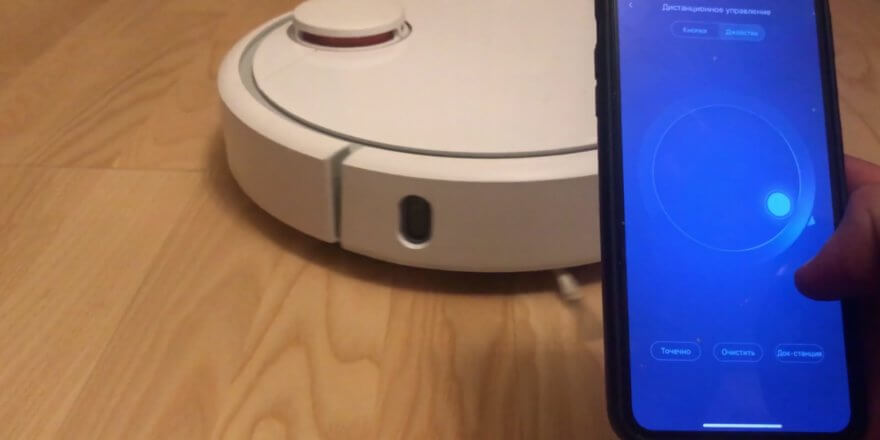
في الوقت الحاضر، لا تقتصر مزايا المكانس الكهربائية الروبوتية على الأداء الممتاز فحسب، بل تتميز معظمها أيضاً بإمكانية الاتصال بالهواتف الذكية عبر شبكة Wi-Fi. يُتيح الاتصال بالهاتف أو الجهاز اللوحي توسيع نطاق إمكانيات الروبوت بشكل ملحوظ، مما يسمح للمستخدم بالاستمتاع الكامل بمجموعة متنوعة من الميزات المتاحة. على سبيل المثال، يُمكّنك التطبيق من تحديد جدول زمني للتنظيف، وتتبع حركة الروبوت، ومستوى شحن البطارية، وحتى تحديد منطقة التنظيف. في هذه المقالة، سنشرح لك خطوات توصيل مكنسة Xiaomi الروبوتية بشبكة Wi-Fi لأول مرة. بالإضافة إلى التعليمات التفصيلية، ننصحك بشدة بمشاهدة مراجعة الفيديو في نهاية المقالة.
إنشاء تفاعل مع قاعدة الشحن
قبل مزامنة مكنسة الروبوت مع جهازك المحمول، عليك إعداد الاتصال بين الجهاز ومحطة القاعدة. للقيام بذلك، اتبع الخطوات التالية:
- قم بتوصيل قاعدة الشحن بالشبكة الكهربائية وقم بإزالة الكابل الزائد من المقبس الخاص.
- تأكد من تركيب قاعدة الشحن بشكل صحيح: يجب أن تكون هناك مساحة خالية بطول 100 سم أمام قاعدة الشحن، و50 سم على الجانبين الأيمن والأيسر. إذا تم تركيب نقاط التلامس الخلفية بشكل صحيح، سيبدأ الضوء الموجود على اللوحة العلوية بالوميض.
- إذا ظل الضوء مضاءً بثبات ولم يومض، فهذا يعني أن البطارية مشحونة بالكامل. لمواصلة استخدام مكنسة شاومي الروبوتية، اضغط على زر التشغيل.
- إذا كان المصباح أبيض اللون، فإن شحن البطارية كافٍ، وإذا كان أصفر اللون، فإن الشحن يصل إلى 50%، وإذا كان أحمر اللون، فإن الشحن أقل من 20%.
من المهم أيضًا تذكر أنه قبل استخدام الروبوت لأول مرة، يجب إزالة أي كابلات أو أشياء صغيرة من الأرض حتى لا تعيق حركة المكنسة الكهربائية الذكية.
بعد ذلك، سنلقي نظرة على كيفية توصيل مكنسة شاومي الروبوتية بتطبيق Mi Home على نظامي التشغيل أندرويد و iOS خطوة بخطوة.
الاتصال بشبكة Wi-Fi
إذا كان الهاتف الذكي يعمل بنظام أندرويد
قبل توصيل مكنسة الروبوت بجهازك المحمول، عليك تفعيل الواي فاي ونظام تحديد المواقع العالمي (GPS) والبلوتوث، ثم تشغيل مكنسة الروبوت من شاومي. بعد ذلك، حمّل تطبيق Mi Home الخاص بنظام أندرويد، والمتوفر على جميع منصات البرامج الرئيسية.
خوارزمية توصيل مكنسة شاومي الروبوتية هي كالتالي:
- في التطبيق، تحتاج إلى التسجيل أو تسجيل الدخول إلى حساب موجود بالنقر فوق زر "تسجيل الدخول".
- بعد تشغيل التطبيق بنجاح، ستحتاج إلى اختيار خادم (منطقة). يُفضّل اختيار خادم في أوروبا أو سنغافورة أو الولايات المتحدة إن أمكن. قد تكون بعض الخيارات محظورة وغير متاحة على الخوادم الصينية.
- تأكد من استقرار إشارة الإنترنت لديك. قد يؤدي ضعف الاتصال إلى منع المكنسة الروبوتية من العمل بشكل صحيح، لأنها تحتاج إلى الاتصال بالإنترنت لكي تعمل بكفاءة.
- في الشاشة الرئيسية، اختر "إضافة جهاز". ابحث عن جهازك في القائمة المقترحة. إذا لم يكن طراز جهاز Xiaomi الخاص بك مدرجًا، فسيتعين عليك إضافة مكنسة الروبوت يدويًا.
- بعد ذلك، ستحتاج إلى إعادة ضبط إعدادات الواي فاي على المكنسة الكهربائية الروبوتية عن طريق الضغط باستمرار على زرين ميكانيكيين على الجسم لمدة 2-3 ثوانٍ.
- لإتمام العملية وتوصيل المكنسة الكهربائية، ستحتاج إلى إدخال اسم شبكة الواي فاي وكلمة المرور. بعد ذلك، أدخل اسمًا للروبوت الخاص بك.
- إذا تم كل شيء بشكل صحيح، فسيظهر رمز طراز Xiaomi الخاص بك على الشاشة الرئيسية لتطبيق الهاتف المحمول.
وبالتالي، من خلال تطبيق الهاتف الذكي، سيتمكن كل مستخدم من تحديد وضع تشغيل Xiaomi، وإعداد جدول زمني للتنظيف، وإرسال الجهاز إلى محطة الشحن، والتحكم اليدوي في الحركة، ومراقبة معلمات وتآكل مكونات المكنسة الكهربائية الروبوتية.
كيفية توصيل جهاز شاومي بجهاز آيفون
لتوصيل مكنسة شاومي الروبوتية بجهاز آيفون، عليك تنزيل تطبيق Mi Home من متجر التطبيقات. أما بالنسبة لأجهزة iOS، فالخطوات هي نفسها لأجهزة أندرويد. مع ذلك، قد تواجه مشكلة بسيطة عند محاولة توصيل هاتفك الذكي بمكنسة شاومي الروبوتية، وذلك لأن الآيفون لا يتعرف عليها تلقائيًا. لحل هذه المشكلة وتوصيل الجهاز، عليك تغيير المنطقة. للقيام بذلك، انتقل إلى قسم "الملف الشخصي"، ثم قسم "الإعدادات"، وانقر على "المنطقة". ثم اختر إما الهند أو الصين.
صعوبات محتملة في الاتصال
توصيل مكنسة شاومي الروبوتية ليس بالأمر الصعب؛ فالعملية برمتها سهلة الاستخدام عمومًا. مع ذلك، قد يواجه المستخدمون أحيانًا بعض الصعوبات. دعونا نلقي نظرة على كيفية التعامل مع هذه المواقف.
مشاكل الواي فاي
لتوصيل مكنسة روبوتية بدون شبكة واي فاي، يمكنك تجربة تغيير عنوان نظام أسماء النطاقات (DNS). للقيام بذلك، ستحتاج إلى:
- انتقل إلى إعدادات الشبكة؛
- افتح اتصالاً نشطاً وانتقل إلى قسم "خصائص الشبكة"؛
- انتقل إلى "تحرير الشبكة" - "متقدم" - "مخصص" وقم بتغيير عنوان DNS في الصفحة التي تفتح من العنوان المحدد إلى 114.114.114.114.
لكن لا تتخلص من عنوان DNS القديم؛ من الأفضل كتابته على ورقة، وبمجرد أن يتصل جهاز Xiaomi الخاص بك بشبكة Wi-Fi بنجاح، أدخل هذا العنوان مرة أخرى.
مشاكل في التطبيق
أحيانًا، يتعذر توصيل المكنسة الروبوتية بشبكة الواي فاي لأن تطبيق Mi Home لا يسمح بتسجيل دخولك. قد يعود ذلك إلى خوادم لا تقبل حركة البيانات الصادرة لسبب ما. جرّب تغيير عنوان IP الصادر إلى عنوان دولة أخرى باستخدام VPN.
- قم بتثبيت برنامج VPN Master؛
- قم بتشغيل هذا البرنامج وانقر على أيقونة "الأقصى" في الزاوية العلوية اليمنى من الشاشة؛
- اختر اسم دولة أخرى من المفترض أن تأتي منها حركة المرور (يوصى باختيار ألمانيا أو سنغافورة)؛
- يرجى إعادة إدخال بياناتك لإتمام عملية التفويض.
بمجرد الانتهاء من استخدام Xiaomi VPN Master، يجب عليك قطع الاتصال بالنقر فوق زر "قطع الاتصال".
قد تواجه أيضًا مشكلات تتعلق بإدخال اسم المستخدم وكلمة المرور بشكل خاطئ، أو اختيار المنطقة بشكل غير صحيح، أو فشل تثبيت التحديثات المقترحة، أو مشكلات في قاعدة شحن شاومي. يمكنك حل هذه المشكلات بنفسك بسهولة، وبعد ذلك ستضمن توصيل مكنسة شاومي الروبوتية بهاتفك بنجاح.
وأخيرًا، نوصي بمشاهدة فيديو يشرح خطوات توصيل الروبوت بشبكة واي فاي:
مواد ذات صلة:


قمتُ بتغيير اسم الشبكة، وحذفتُ الشرطات المائلة والشرطات. بعد ذلك، اتصلت المكنسة الروبوتية بالشبكة وأُضيفت إلى تطبيق Mi Home.
اشتريت جهاز Rus S6 ولم يجدِ نفعاً... أنا أعاني... سأعيده إلى المتجر.
شكراً جزيلاً! لقد أمضينا ثلاثة أيام نحاول، حتى أننا اشترينا جهاز واي فاي جديداً. اتضح أنه يجب حذف الشرطة المائلة من اسم الشبكة.
مرحبًا.
روبوروك إس 5 ماكس.
لقد جربت جميع أجهزة التوجيه الممكنة، لكنها لا تتصل بالهاتف.
جربت هاتف صديقي الآيفون ونجحت العملية.
أملك هاتف OnePlus 5. يبدو أن هناك مشكلة في الهاتف. كيف يمكنني إصلاحها؟
شكرًا لك. لم أتمكن من الاتصال بخادمي لفترة طويلة. لم يُجدِ تغيير إعدادات نظام أسماء النطاقات نفعًا. قمتُ بتغيير المنطقة إلى ألمانيا، وتم الاتصال فورًا. ثم قمتُ بتغيير المنطقة إلى روسيا. استغرق الاتصال وقتًا أطول من الاتصال بألمانيا، لكنني تمكنتُ أخيرًا من الاتصال.
مرحباً، قمت بتوصيل مكنسة كهربائية روبوتية عبر الواي فاي. أود أن أسأل: هل يجب أن يبقى مؤشر الواي فاي مضاءً طوال الوقت أم يجب إيقافه ليلاً؟
مساء الخير
أعيش في النمسا، وقد استلمت مكنسة Mi Robot Vacuum-Mop P الكهربائية من ألمانيا. لا أستطيع توصيلها بهاتفي الآيفون. بعد الشحن، تظهر رسالة تفيد بأنها تحاول الاتصال بشبكة واي فاي (يومض ضوء أبيض). أدخلت اسم الشبكة بنفسي، لكنها غير مدرجة ضمن طرازات شاومي! لا يتعرف عليها البلوتوث على أي من أجهزة أبل الثلاثة التي أملكها أو على حاسوبي المحمول Surface الذي يعمل بنظام ويندوز 10. لقد فعّلت الواي فاي والبلوتوث، ولكن ماذا عن نظام تحديد المواقع العالمي (GPS)؟ شبكة الواي فاي لدينا هي شبكة محلية لاسلكية (WLAN)، بترددين 5 هرتز و2.4 هرتز. أرجو المساعدة!
هو بحاجة إلى شبكة بتردد 2.4 جيجاهرتز.
مرحباً! هل يمكنك إخباري؟ لقد تمت إعادة ضبط إعدادات أحد الهواتف، لذا حاولتُ إعادة توصيله بهاتف آخر. يظهر لي أن المكنسة الكهربائية مُهيأة لهاتف آخر. على الهاتف الآخر، لا يتعرف على اتصال الواي فاي، وحماية كلمة المرور ضعيفة. كيف يُمكنني إعادة ضبط الإعدادات؟
مرحباً، هل يمكنك إخباري ما إذا كان يلزم وجود جهاز توجيه واي فاي منفصل أو شبكة واي فاي الخاصة بالهاتف الذكي لتوصيل مكنسة كهربائية بهاتف ذكي يعمل بنظام أندرويد؟ شكراً.
يلزم وجود جهاز توجيه (راوتر)!
عند توصيل هاتفي بالمكنسة الكهربائية، لا يظهر آخر جهاز واي فاي في القائمة. جربت ذلك على جهازي آيفون. هل هناك حل لهذه المشكلة أم يجب عليّ إرجاعها؟
أواجه مشكلة في الاتصال بشبكة الواي فاي. لا أجد جهازي الروبوت في قائمة الأجهزة المقترحة. لديّ مكنسة كهربائية روبوتية من نوع Xiaomi Roborock E5. أملك فقط سلسلة Roborock E. ولكن بعد اختيار هذه المكنسة، لا يحدث شيء. هاتفي هو Samsung Galaxy A9.
بفضل التعليق أعلاه، تمكنت من ضبط شبكة 2.4 جيجاهرتز بدون مسافات أو شرطات مائلة، وجعل كلمة المرور تتكون من أحرف وأرقام فقط. مكنسة كهربائية/ممسحة شاومي P
الجهاز غير متصل بالإنترنت. كيف يمكنني إصلاح هذا الخطأ؟
مرحباً، كيف يمكنني تغيير اتصال الشبكة الخاص بي إذا تغير اسم المستخدم وكلمة المرور؟
يكتبون في كل مكان أن كل شيء يبدأ بـ "إضافة جهاز"، لكنه تمت إضافته بالفعل، ولا أريد حذفه، لأن الروبوت قد أنشأ بالفعل خريطة، وسجل في الغرف والسيناريوهات، وما إلى ذلك.