Hoe verbind je een Xiaomi robotstofzuiger met wifi: stapsgewijze instructies met video
Robotstofzuigers bieden tegenwoordig niet alleen uitstekende functionaliteit, maar de meeste kunnen ook via wifi met een smartphone worden verbonden. Verbinding maken met een telefoon of tablet vergroot de mogelijkheden van de robot aanzienlijk en stelt de gebruiker in staat om optimaal te profiteren van de diverse beschikbare functies. Zo kun je via de app bijvoorbeeld een schoonmaakschema instellen, de bewegingen van de robot volgen, de batterijstatus controleren en zelfs het schoonmaakgebied beperken. In dit artikel leggen we stap voor stap uit hoe je een Xiaomi robotstofzuiger voor de eerste keer met wifi verbindt. Naast de stapsgewijze instructies raden we je ook aan om de instructievideo aan het einde van het artikel te bekijken.
Interactie met het laadstation tot stand brengen
Voordat u uw robotstofzuiger met uw mobiele apparaat synchroniseert, moet u de communicatie tussen het apparaat en het basisstation instellen. Volg hiervoor deze stappen:
- Sluit het laadstation aan op het elektriciteitsnet en leid het overtollige snoer naar het daarvoor bestemde stopcontact.
- Zorg ervoor dat het dockingstation correct is geïnstalleerd: er moet 100 centimeter vrije ruimte voor het laadstation zijn en 50 centimeter aan de linker- en rechterkant. Als de contactpunten aan de achterkant correct zijn geplaatst, begint het lampje op het bovenpaneel te knipperen.
- Als het lampje constant brandt en niet knippert, is de batterij volledig opgeladen. Om de Xiaomi robotstofzuiger verder te gebruiken, drukt u op de startknop.
- Als het lampje wit brandt, is de batterij voldoende opgeladen; bij geel tot 50%; bij rood minder dan 20%.
Het is ook belangrijk om te onthouden dat u, voordat u de robot voor de eerste keer gebruikt, alle kabels en kleine voorwerpen van de vloer moet verwijderen, zodat ze de beweging van uw slimme stofzuiger niet belemmeren.
Vervolgens bekijken we stap voor stap hoe je een Xiaomi robotstofzuiger verbindt met de Mi Home-app op Android en iOS.
Verbinding maken met wifi
Als de smartphone op Android draait
Voordat je een robotstofzuiger met een mobiel apparaat verbindt, moet je wifi, gps en bluetooth inschakelen en de Xiaomi robotstofzuiger zelf aanzetten. Download vervolgens de eigen Mi Home-app voor Android, die beschikbaar is voor alle belangrijke besturingssystemen.
Het algoritme voor het verbinden van een Xiaomi robotstofzuiger is als volgt:
- In de applicatie moet u zich registreren of inloggen op een bestaand account door op de knop "Inloggen" te klikken.
- Na het succesvol opstarten van de applicatie moet u een server (regio) selecteren. Indien mogelijk kunt u het beste een server in Europa, Singapore of de Verenigde Staten kiezen. Op een Chinese server zijn sommige opties mogelijk geblokkeerd en niet beschikbaar.
- Zorg ervoor dat uw internetverbinding stabiel is. Een slechte verbinding kan ervoor zorgen dat de robotstofzuiger niet goed functioneert, aangezien deze online moet zijn om goed te werken.
- Selecteer op het hoofdscherm 'Apparaat toevoegen'. Zoek uw apparaat in de voorgestelde lijst. Als uw Xiaomi-model niet in de lijst staat, moet u uw robotstofzuiger handmatig toevoegen.
- Hierna moet je de wifi-instellingen van de robotstofzuiger resetten door twee mechanische knoppen op de behuizing 2-3 seconden tegelijk ingedrukt te houden.
- Om het proces te voltooien en de stofzuiger te verbinden, moet u de naam en het wachtwoord van het wifi-netwerk invoeren. Voer vervolgens een naam in voor uw robot.
- Als alles correct is gedaan, verschijnt het pictogram van uw Xiaomi-model op het startscherm van de mobiele app.
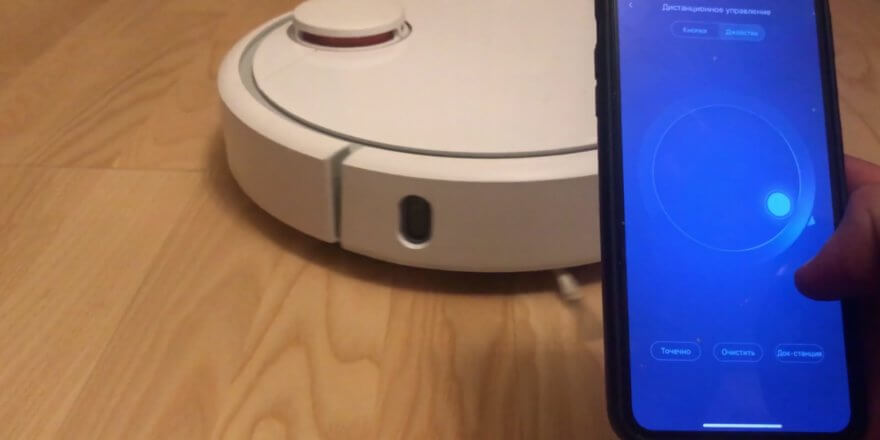
Via een smartphone-app kan elke gebruiker dus de Xiaomi-bedrijfsmodus selecteren, een schoonmaakschema instellen, het apparaat naar het laadstation sturen, de beweging handmatig besturen en de parameters en slijtage van de onderdelen van de robotstofzuiger in de gaten houden.
Hoe verbind je een Xiaomi met een iPhone?
Om een Xiaomi robotstofzuiger met een iPhone te verbinden, moet je de Mi Home-app downloaden uit de App Store. De stappen voor iOS zijn verder hetzelfde als voor Android. Er kan echter een klein probleem optreden bij het verbinden van je smartphone met de Xiaomi robotstofzuiger. Dit probleem doet zich voor omdat de iPhone de Xiaomi-stofzuiger niet automatisch herkent. Om dit probleem op te lossen en het apparaat te verbinden, moet je de regio wijzigen. Ga hiervoor naar 'Profiel', vervolgens naar 'Instellingen' en tik op 'Regio'. Selecteer hier India of China.
Mogelijke verbindingsproblemen
Het aansluiten van een Xiaomi robotstofzuiger zou niet al te moeilijk moeten zijn; het hele proces is over het algemeen intuïtief. In de praktijk kunnen gebruikers echter af en toe tegen problemen aanlopen. Laten we eens kijken hoe je dergelijke situaties kunt aanpakken.
Wifi-problemen
Om een robotstofzuiger zonder wifi-netwerk te verbinden, kunt u proberen het DNS-adres te wijzigen. Hiervoor heeft u het volgende nodig:
- Ga naar de netwerkinstellingen;
- Open een actieve verbinding en ga naar het gedeelte 'Netwerkeigenschappen';
- Ga naar "Netwerk bewerken" — "Geavanceerd" — "Aangepast" en wijzig het DNS-adres op de pagina die wordt geopend van het ingestelde adres naar 114.114.114.114.
Maar gooi het oude DNS-adres niet weg; het is beter om het op een briefje te schrijven en, zodra je Xiaomi succesvol verbinding heeft gemaakt met wifi, dit adres weer in te voeren.
Problemen met de applicatie
Soms lukt het niet om de robotstofzuiger met wifi te verbinden omdat Mi Home je niet kan inloggen. Dit kan komen doordat servers om de een of andere reden geen uitgaand verkeer accepteren. Probeer uitgaand verkeer te maskeren als afkomstig uit een ander land met behulp van een VPN:
- Installeer het VPN Master-programma;
- Start dit programma en klik op het uiterste puntje in de rechterbovenhoek van het scherm;
- Selecteer de naam van een ander land waaruit het verkeer vermoedelijk afkomstig is (het is aan te raden Duitsland of Singapore te kiezen);
- Voer uw gegevens opnieuw in om de autorisatie te voltooien.
Als je klaar bent met het gebruik van Xiaomi VPN Master, moet je de verbinding verbreken door op de knop 'Verbinden verbreken' te klikken.
Je kunt ook problemen ondervinden met onjuiste inloggegevens, een verkeerde regioselectie, het niet installeren van voorgestelde updates of problemen met het Xiaomi-laadstation. Je kunt deze problemen eenvoudig zelf oplossen, waarna je je Xiaomi-robotstofzuiger gegarandeerd succesvol met je telefoon kunt verbinden.
Tot slot raden we aan om een video-overzicht te bekijken van de stappen voor het verbinden van de robot met een wifi-netwerk:
Gerelateerd materiaal:


Ik heb de netwerknaam gewijzigd en de schuine strepen en streepjes verwijderd. Daarna maakte de robotstofzuiger verbinding met het netwerk en werd hij toegevoegd aan Mi Home.
Ik heb een Rus S6 gekocht en niets helpt... Ik lijd eronder... Ik breng hem terug naar de winkel.
Hartelijk bedankt!!!! We hebben er drie dagen over gedaan, zelfs een nieuwe wifi-router gekocht. Het blijkt dat de schuine streep uit de netwerknaam verwijderd moet worden.
Hallo.
Roborock S5 Max.
Ik heb alle mogelijke routers geprobeerd, maar de verbinding met de telefoon lukt niet.
Ik heb het geprobeerd met de iPhone van een vriend en daar werkte het wel.
Ik heb een OnePlus 5. Blijkbaar is er een probleem met de telefoon. Hoe kan ik dit oplossen?
Dank u wel. Ik kon lange tijd geen verbinding maken met mijn Waffle. Het wijzigen van de DNS hielp niet. Ik heb de regio ingesteld op Duitsland en maakte direct verbinding. Daarna heb ik de regio ingesteld op Rusland. Het duurde langer om verbinding te maken dan met Duitsland, maar uiteindelijk is het gelukt.
Hallo, ik heb een robotstofzuiger via wifi verbonden. Ik wilde graag weten of het wifi-lampje altijd aan moet staan of dat het 's nachts uit moet?
Goedemiddag
Ik woon in Oostenrijk en mijn Mi Robot Vacuum-Mop P stofzuiger is vanuit Duitsland geleverd. Ik kan hem niet verbinden met mijn iPhone. Na het opladen geeft hij aan dat hij probeert verbinding te maken met wifi (knipperend wit lampje). Ik heb de naam zelf ingevoerd, maar hij staat niet tussen de Xiaomi-modellen! Bluetooth detecteert hem niet op mijn drie Apple-apparaten of mijn Surface-laptop met Windows 10. Ik heb wifi en Bluetooth ingeschakeld, maar hoe zit het met GPS? Onze wifi is WLAN, met frequenties van 5 Hz en 2,4 Hz. Help!
Hij heeft een 2,4 GHz-netwerk nodig.
Hallo! Kunt u mij alstublieft vertellen of de instellingen op één van mijn telefoons gereset zijn? Ik heb geprobeerd de stofzuiger opnieuw met een andere telefoon te verbinden. Er staat nu dat mijn stofzuiger is geconfigureerd voor een andere telefoon. Op die andere telefoon wordt de wifi-verbinding niet herkend en de wachtwoordbeveiliging is zwak. Hoe kan ik de instellingen resetten?
Hallo, kunt u mij alstublieft vertellen of ik een aparte wifi-router nodig heb of de wifi van de smartphone zelf om een stofzuiger met een Android-smartphone te verbinden? Dank u wel.
Een router is nodig!
Als ik mijn telefoon met de stofzuiger verbind, ziet hij het laatst herkende wifi-apparaat niet. Ik heb het met twee iPhones geprobeerd. Kan ik hier iets aan doen of moet ik het apparaat terugsturen?
Ik heb problemen met de wifi-verbinding. Ik kan mijn robotstofzuiger niet vinden in de lijst met voorgestelde apparaten. Ik heb een Xiaomi Roborock E5 robotstofzuiger. Ik heb alleen de Roborock E-serie. Maar nadat ik deze stofzuiger heb geselecteerd, gebeurt er niets. Mijn telefoon is een Samsung Galaxy A9.
Dankzij de bovenstaande reactie kon ik het 2.4-netwerk instellen zonder spaties of schuine strepen en een wachtwoord maken dat alleen uit letters en cijfers bestaat. Xiaomi Vacuum-Mop P
Het apparaat is offline. Hoe kan ik deze fout verhelpen?
Hallo, hoe kan ik mijn netwerkverbinding wijzigen als de gebruikersnaam en het wachtwoord zijn veranderd?
Overal staat dat alles begint met 'Een apparaat toevoegen', maar het is al toegevoegd, ik wil het niet verwijderen, omdat de robot al een kaart heeft gemaakt, zich heeft geregistreerd in ruimtes en scenario's, enzovoort.