Cách kết nối robot hút bụi Xiaomi với Wi-Fi: hướng dẫn từng bước kèm video
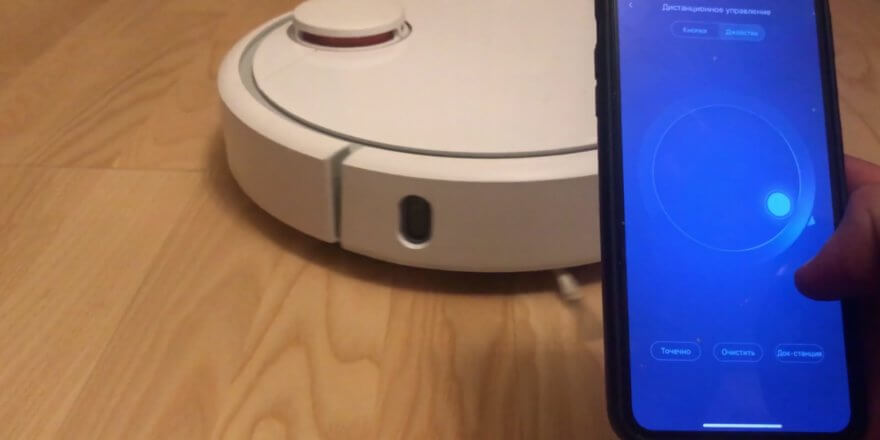
Ngày nay, robot hút bụi không chỉ cung cấp chức năng tuyệt vời mà hầu hết còn có khả năng kết nối với điện thoại thông minh qua Wi-Fi. Việc kết nối với điện thoại hoặc máy tính bảng mở rộng đáng kể khả năng của robot và cho phép người dùng tận hưởng đầy đủ các tính năng đa dạng. Ví dụ, ứng dụng cho phép bạn thiết lập lịch trình làm sạch, theo dõi chuyển động của robot, thời lượng pin và thậm chí giới hạn khu vực làm sạch. Trong bài viết này, chúng tôi sẽ hướng dẫn bạn các bước kết nối robot hút bụi Xiaomi với Wi-Fi lần đầu tiên. Bên cạnh hướng dẫn từng bước, chúng tôi đặc biệt khuyên bạn nên xem video đánh giá trực quan ở cuối bài viết.
Thiết lập tương tác với đế sạc
Trước khi đồng bộ hóa máy hút bụi robot với thiết bị di động, bạn cần thiết lập kết nối giữa thiết bị và trạm gốc. Để thực hiện việc này, hãy làm theo các bước sau:
- Kết nối đế sạc với nguồn điện và kéo phần dây thừa ra khỏi ổ cắm chuyên dụng.
- Hãy đảm bảo rằng đế sạc được lắp đặt đúng cách: cần có khoảng trống 100 cm phía trước đế sạc và 50 cm ở hai bên trái và phải. Nếu các tiếp điểm phía sau được lắp đặt đúng cách, đèn trên bảng điều khiển phía trên sẽ bắt đầu nhấp nháy.
- Nếu đèn sáng ổn định và không nhấp nháy, pin đã được sạc đầy. Để tiếp tục sử dụng robot hút bụi Xiaomi, hãy nhấn nút khởi động.
- Nếu bóng đèn màu trắng, pin còn đủ dung lượng; màu vàng - còn dưới 50%; màu đỏ - còn dưới 20%.
Điều quan trọng cần nhớ là trước khi sử dụng robot lần đầu tiên, bạn nên dọn sạch mọi dây cáp hoặc vật nhỏ trên sàn nhà để chúng không cản trở chuyển động của máy hút bụi thông minh.
Tiếp theo, chúng ta sẽ xem xét từng bước cách kết nối robot hút bụi Xiaomi với ứng dụng Mi Home trên Android và iOS.
Kết nối Wi-Fi
Nếu điện thoại thông minh chạy hệ điều hành Android.
Trước khi kết nối robot hút bụi với thiết bị di động, bạn cần kích hoạt Wi-Fi, GPS và Bluetooth, đồng thời bật robot hút bụi Xiaomi. Sau đó, tải xuống ứng dụng Mi Home dành riêng cho Android, ứng dụng này có sẵn trên tất cả các nền tảng phần mềm chính.
Thuật toán để kết nối máy hút bụi robot Xiaomi như sau:
- Trong ứng dụng, bạn cần đăng ký hoặc đăng nhập vào tài khoản hiện có bằng cách nhấp vào nút "Đăng nhập".
- Sau khi khởi chạy ứng dụng thành công, bạn cần chọn máy chủ (khu vực). Nếu có thể, tốt nhất nên chọn máy chủ ở châu Âu, Singapore hoặc Hoa Kỳ. Trên máy chủ Trung Quốc, một số tùy chọn có thể bị chặn và không khả dụng.
- Hãy đảm bảo tín hiệu internet của bạn ổn định. Kết nối kém có thể khiến robot hút bụi hoạt động không đúng cách, vì nó cần phải kết nối internet để hoạt động bình thường.
- Trên màn hình chính, chọn "Thêm thiết bị". Tìm thiết bị của bạn trong danh sách gợi ý. Nếu model Xiaomi của bạn không có trong danh sách, bạn cần thêm robot hút bụi theo cách thủ công.
- Sau đó, bạn cần thiết lập lại cài đặt Wi-Fi trên máy hút bụi robot bằng cách nhấn giữ đồng thời hai nút cơ học trên thân máy trong 2-3 giây.
- Để hoàn tất quá trình và kết nối máy hút bụi, bạn cần nhập tên mạng Wi-Fi và mật khẩu. Tiếp theo, hãy nhập tên cho robot của bạn.
- Nếu thực hiện đúng tất cả các bước, biểu tượng của điện thoại Xiaomi của bạn sẽ xuất hiện trên màn hình chính của ứng dụng di động.
Như vậy, thông qua ứng dụng trên điện thoại thông minh, mỗi người dùng có thể chọn chế độ hoạt động của Xiaomi, thiết lập lịch trình làm sạch, đưa thiết bị đến trạm sạc, điều khiển chuyển động thủ công và theo dõi các thông số cũng như độ hao mòn của các bộ phận máy hút bụi robot.
Cách kết nối Xiaomi với iPhone
Để kết nối robot hút bụi Xiaomi với iPhone, bạn cần tải ứng dụng Mi Home từ App Store. Các bước thực hiện trên iOS cũng tương tự như trên Android. Tuy nhiên, một vấn đề nhỏ có thể phát sinh khi kết nối điện thoại thông minh với robot hút bụi Xiaomi. Vấn đề này xảy ra do iPhone không thể tự động nhận diện robot hút bụi Xiaomi. Để khắc phục sự cố này và kết nối thiết bị, bạn cần thay đổi khu vực. Để làm điều này, hãy vào mục "Hồ sơ", sau đó vào mục "Cài đặt" và nhấn "Khu vực". Tại đây, hãy chọn Ấn Độ hoặc Trung Quốc.
Có thể gặp khó khăn khi kết nối
Việc kết nối robot hút bụi Xiaomi không quá khó; toàn bộ quá trình nhìn chung khá trực quan. Tuy nhiên, trên thực tế, người dùng đôi khi có thể gặp phải một số khó khăn. Hãy cùng xem cách xử lý những tình huống đó.
Sự cố Wi-Fi
Để kết nối máy hút bụi robot không có mạng Wi-Fi, bạn có thể thử thay đổi địa chỉ DNS. Để làm điều này, bạn cần:
- Vào phần cài đặt mạng;
- Mở kết nối mạng và vào mục "Thuộc tính mạng";
- Vào mục “Chỉnh sửa mạng” — “Nâng cao” — “Tùy chỉnh” và thay đổi địa chỉ DNS trên trang vừa mở từ địa chỉ mặc định thành 114.114.114.114.
Nhưng đừng xóa địa chỉ DNS cũ; tốt hơn hết là hãy ghi nó ra giấy và, sau khi điện thoại Xiaomi của bạn kết nối Wi-Fi thành công, hãy nhập lại địa chỉ này.
Các vấn đề với ứng dụng
Đôi khi, việc kết nối robot hút bụi với Wi-Fi là không thể vì Mi Home không cho phép bạn đăng nhập. Điều này có thể do các máy chủ, vì một lý do nào đó, không chấp nhận lưu lượng truy cập đi ra. Hãy thử thay đổi quốc gia truy cập bằng cách sử dụng VPN:
- Cài đặt chương trình VPN Master;
- Khởi động chương trình này và nhấp vào biểu tượng cực đoan ở góc trên bên phải màn hình;
- Chọn tên của một quốc gia khác mà từ đó lưu lượng truy cập được cho là sẽ đến (nên chọn Đức hoặc Singapore);
- Vui lòng nhập lại thông tin của bạn để hoàn tất xác thực.
Sau khi sử dụng xong Xiaomi VPN Master, bạn nên ngắt kết nối bằng cách nhấn vào nút “Ngắt kết nối”.
Bạn cũng có thể gặp các sự cố như nhập sai tên đăng nhập và mật khẩu, chọn sai khu vực, không cài đặt được các bản cập nhật được đề xuất hoặc sự cố với đế sạc Xiaomi. Bạn có thể dễ dàng tự khắc phục những sự cố này, sau đó chắc chắn bạn sẽ kết nối thành công robot hút bụi Xiaomi với điện thoại của mình.
Cuối cùng, chúng tôi khuyên bạn nên xem video tổng quan về các bước kết nối robot với mạng Wi-Fi:
Tài liệu liên quan:


Tôi đã đổi tên mạng, loại bỏ các dấu gạch chéo và dấu gạch ngang. Sau đó, robot hút bụi đã kết nối với mạng và được thêm vào Mi Home.
Tôi đã mua một chiếc S6 của Nga và chẳng có tác dụng gì cả... Tôi đang rất khổ sở... Tôi sẽ mang nó trả lại cửa hàng.
Cảm ơn bạn rất nhiều!!!! Chúng tôi đã mất ba ngày để tìm cách, thậm chí còn mua cả Wi-Fi mới. Hóa ra là cần phải xóa dấu gạch chéo khỏi tên mạng.
Xin chào.
Roborock S5 Max.
Tôi đã thử tất cả các bộ định tuyến có thể, nhưng vẫn không kết nối được với điện thoại.
Tôi đã thử với chiếc iPhone của bạn tôi và nó hoạt động.
Tôi có một chiếc OnePlus 5. Hình như điện thoại này đang gặp vấn đề. Tôi phải làm thế nào để khắc phục?
Cảm ơn bạn. Tôi đã không thể kết nối với thiết bị Waffle của mình trong một thời gian dài. Thay đổi DNS cũng không giúp ích gì. Tôi đã đặt vùng là Đức và kết nối ngay lập tức. Sau đó, tôi đặt vùng là Nga. Mất nhiều thời gian hơn so với khi đặt vùng là Đức, nhưng cuối cùng tôi cũng kết nối được.
Chào, tôi vừa kết nối một robot hút bụi qua Wi-Fi. Tôi muốn hỏi liệu đèn báo Wi-Fi có nên sáng liên tục hay nên tắt vào ban đêm?
Chào buổi chiều
Tôi sống ở Áo, và máy hút bụi kiêm lau nhà Mi Robot Vacuum-Mop P của tôi được giao từ Đức. Tôi không thể kết nối nó với iPhone của mình. Sau khi sạc, nó hiển thị đang cố gắng kết nối với WiFi (nhấp nháy màu trắng). Tôi đã tự nhập tên nhưng nó không có trong danh sách các mẫu Xiaomi! Bluetooth không nhận diện được nó trên bất kỳ thiết bị Apple nào của tôi hoặc trên máy tính xách tay Surface chạy Windows 10. Tôi đã bật WiFi và Bluetooth, nhưng còn GPS thì sao? WiFi của chúng tôi là WLAN, với tần số 5Hz và 2.4Hz. Xin hãy giúp đỡ!
Anh ấy cần mạng 2.4 GHz.
Chào! Bạn có thể cho tôi biết cài đặt trên một điện thoại đã bị đặt lại, vì vậy tôi đã thử kết nối lại với một điện thoại khác. Nó báo rằng máy hút bụi của tôi được cấu hình cho một điện thoại khác. Trên điện thoại kia, nó không nhận diện được kết nối Wi-Fi và mật khẩu bảo vệ yếu. Tôi có thể đặt lại cài đặt như thế nào?
Chào bạn, bạn có thể cho tôi biết liệu có cần bộ định tuyến Wi-Fi riêng hay chỉ cần sử dụng Wi-Fi của điện thoại thông minh để kết nối máy hút bụi với điện thoại thông minh Android không? Cảm ơn bạn.
Cần có một bộ định tuyến!
Khi kết nối điện thoại của tôi với máy hút bụi, nó không nhận diện được thiết bị Wi-Fi cuối cùng trong danh sách. Tôi đã thử trên hai chiếc iPhone. Tôi có thể làm gì được không hay tôi nên trả lại sản phẩm?
Tôi đang gặp sự cố khi kết nối Wi-Fi. Tôi không tìm thấy robot của mình trong danh sách các thiết bị được đề xuất. Tôi có máy hút bụi robot Xiaomi Roborock E5. Tôi chỉ có dòng Roborock E. Nhưng sau khi chọn máy hút bụi này, không có gì xảy ra. Điện thoại của tôi là Samsung Galaxy A9.
Nhờ bình luận phía trên, tôi đã có thể thiết lập mạng 2.4GHz không có khoảng trắng hoặc dấu gạch chéo và đặt mật khẩu chỉ gồm chữ cái và số. Xiaomi Vacuum-Mop P
Thiết bị đang ngoại tuyến. Làm thế nào để khắc phục lỗi này?
Chào bạn, làm thế nào tôi có thể thay đổi kết nối mạng nếu tên người dùng và mật khẩu đã thay đổi?
Khắp nơi họ đều viết rằng mọi thứ bắt đầu bằng "Thêm thiết bị", nhưng thiết bị đã được thêm rồi, tôi không muốn xóa nó, vì robot đã tạo bản đồ, đăng ký vào các phòng và kịch bản, v.v.