So verbinden Sie Ihren Xiaomi-Saugroboter mit WLAN: Schritt-für-Schritt-Anleitung mit Video
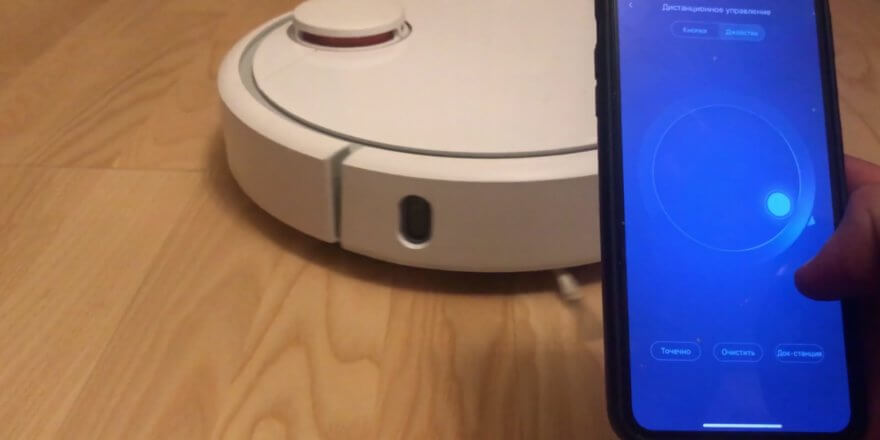
Heutzutage bieten Saugroboter nicht nur hervorragende Funktionen, sondern lassen sich meist auch per WLAN mit einem Smartphone verbinden. Die Verbindung mit einem Smartphone oder Tablet erweitert die Möglichkeiten des Roboters erheblich und ermöglicht es dem Nutzer, alle verfügbaren Funktionen voll auszuschöpfen. So können Sie beispielsweise über die App einen Reinigungsplan festlegen, die Bewegungen des Roboters und den Akkustand verfolgen sowie den Reinigungsbereich einschränken. In diesem Artikel erklären wir Ihnen Schritt für Schritt, wie Sie Ihren Xiaomi Saugroboter zum ersten Mal mit dem WLAN verbinden. Zusätzlich zur Schritt-für-Schritt-Anleitung empfehlen wir Ihnen, sich das Video am Ende des Artikels anzusehen.
Herstellung einer Interaktion mit der Ladestation
Bevor Sie Ihren Saugroboter mit Ihrem Mobilgerät synchronisieren, müssen Sie die Kommunikation zwischen dem Gerät und der Basisstation einrichten. Gehen Sie dazu wie folgt vor:
- Schließen Sie die Ladestation an das Stromnetz an und entfernen Sie das überschüssige Kabel zur speziellen Steckdose.
- Stellen Sie sicher, dass die Ladestation korrekt installiert ist: Vor der Ladestation sollten 100 cm und links und rechts jeweils 50 cm Platz frei sein. Wenn die rückseitigen Kontakte korrekt angeschlossen sind, blinkt die Leuchte auf der Oberseite.
- Leuchtet die Kontrollleuchte dauerhaft und blinkt nicht, ist der Akku vollständig geladen. Um den Xiaomi-Saugroboter weiter zu verwenden, drücken Sie die Starttaste.
- Leuchtet die Glühbirne weiß, ist der Akku ausreichend geladen, gelb – bis zu 50 %, rot – weniger als 20 %.
Denken Sie auch daran, dass Sie vor der ersten Benutzung des Roboters alle Kabel oder kleinen Gegenstände vom Boden entfernen sollten, damit diese die Bewegung Ihres intelligenten Staubsaugers nicht behindern.
Als nächstes zeigen wir Ihnen Schritt für Schritt, wie Sie einen Xiaomi-Saugroboter mit der Mi Home App auf Android und iOS verbinden.
Verbindung zum WLAN herstellen
Wenn das Smartphone auf Android läuft
Bevor Sie einen Saugroboter mit einem Mobilgerät verbinden, müssen Sie WLAN, GPS und Bluetooth aktivieren und den Xiaomi-Saugroboter einschalten. Laden Sie anschließend die zugehörige Mi Home App für Android herunter, die für alle gängigen Softwareplattformen verfügbar ist.
Der Algorithmus zum Verbinden eines Xiaomi-Saugroboters ist wie folgt:
- In der Anwendung müssen Sie sich registrieren oder sich in ein bestehendes Konto einloggen, indem Sie auf die Schaltfläche „Anmelden“ klicken.
- Nach erfolgreichem Start der Anwendung müssen Sie einen Server (eine Region) auswählen. Idealerweise wählen Sie einen Server in Europa, Singapur oder den USA. Auf einem chinesischen Server sind einige Optionen möglicherweise gesperrt oder nicht verfügbar.
- Stellen Sie sicher, dass Ihre Internetverbindung stabil ist. Eine schlechte Verbindung kann die ordnungsgemäße Funktion des Saugroboters beeinträchtigen, da dieser für den korrekten Betrieb eine Internetverbindung benötigt.
- Wählen Sie auf dem Hauptbildschirm „Gerät hinzufügen“. Suchen Sie Ihr Gerät in der Liste der Vorschläge. Falls Ihr Xiaomi-Modell nicht aufgeführt ist, müssen Sie Ihren Saugroboter manuell hinzufügen.
- Anschließend müssen Sie die Wi-Fi-Einstellungen des Saugroboters zurücksetzen, indem Sie zwei mechanische Tasten am Gehäuse gleichzeitig 2-3 Sekunden lang gedrückt halten.
- Um den Vorgang abzuschließen und den Staubsauger zu verbinden, müssen Sie den Namen und das Passwort Ihres WLAN-Netzwerks eingeben. Geben Sie anschließend einen Namen für Ihren Roboter ein.
- Wenn alles korrekt ausgeführt wurde, erscheint das Symbol Ihres Xiaomi-Modells auf dem Hauptbildschirm der mobilen Anwendung.
Somit kann jeder Benutzer über eine Smartphone-App den Betriebsmodus von Xiaomi auswählen, einen Reinigungsplan erstellen, das Gerät zur Ladestation schicken, die Bewegung manuell steuern und die Parameter sowie den Verschleiß der Komponenten des Saugroboters überwachen.
So verbinden Sie Ihr Xiaomi-Smartphone mit Ihrem iPhone
Um einen Xiaomi-Saugroboter mit einem iPhone zu verbinden, laden Sie die Mi Home App aus dem App Store herunter. Die Vorgehensweise ist für iOS ansonsten identisch mit der für Android. Es kann jedoch ein kleines Problem auftreten, wenn Sie versuchen, Ihr Smartphone mit dem Xiaomi-Saugroboter zu verbinden. Dieses Problem tritt auf, weil das iPhone den Xiaomi-Saugroboter nicht automatisch erkennt. Um dieses Problem zu beheben und das Gerät zu verbinden, müssen Sie die Region ändern. Gehen Sie dazu zu „Profil“, dann zu „Einstellungen“ und tippen Sie auf „Region“. Wählen Sie hier entweder Indien oder China aus.
Mögliche Verbindungsschwierigkeiten
Die Einrichtung eines Xiaomi-Saugroboters sollte nicht allzu schwierig sein; der gesamte Vorgang ist im Allgemeinen intuitiv. In der Praxis können Benutzer jedoch gelegentlich auf verschiedene Schwierigkeiten stoßen. Sehen wir uns an, wie man solche Situationen bewältigt.
WLAN-Probleme
Um einen Saugroboter ohne WLAN-Netzwerk zu verbinden, können Sie versuchen, die DNS-Adresse zu ändern. Dazu benötigen Sie Folgendes:
- Gehe zu den Netzwerkeinstellungen;
- Stellen Sie eine aktive Verbindung her und gehen Sie zum Abschnitt „Netzwerkeigenschaften“.
- Gehen Sie zu „Netzwerk bearbeiten“ – „Erweitert“ – „Benutzerdefiniert“ und ändern Sie die DNS-Adresse auf der sich öffnenden Seite von der festgelegten Adresse auf 114.114.114.114.
Aber löschen Sie die alte DNS-Adresse nicht; es ist besser, sie auf einem Zettel zu notieren und diese Adresse wieder einzugeben, sobald Ihr Xiaomi erfolgreich eine WLAN-Verbindung hergestellt hat.
Probleme mit der Anwendung
Manchmal lässt sich der Saugroboter nicht mit dem WLAN verbinden, weil Mi Home Sie nicht anmeldet. Dies kann daran liegen, dass die Server aus irgendeinem Grund keinen ausgehenden Datenverkehr akzeptieren. Versuchen Sie, den ausgehenden Datenverkehr mithilfe eines VPNs so zu verschleiern, dass er aus einem anderen Land kommt.
- Installieren Sie das VPN Master-Programm;
- Starten Sie dieses Programm und klicken Sie auf das Extrem-Symbol in der oberen rechten Ecke des Bildschirms;
- Wählen Sie den Namen eines anderen Landes, aus dem der Datenverkehr angeblich kommen soll (es wird empfohlen, Deutschland oder Singapur zu wählen);
- Bitte geben Sie Ihre Daten erneut ein, um die Autorisierung abzuschließen.
Sobald Sie die Nutzung von Xiaomi VPN Master beendet haben, sollten Sie die Verbindung durch Klicken auf die Schaltfläche „Trennen“ trennen.
Es können auch Probleme mit falschen Anmeldedaten, falscher Regionsauswahl, fehlgeschlagenen Updates oder der Xiaomi-Ladestation auftreten. Diese Probleme lassen sich leicht selbst beheben, sodass Sie Ihren Xiaomi-Saugroboter anschließend problemlos mit Ihrem Smartphone verbinden können.
Abschließend empfehlen wir Ihnen, sich eine Videoübersicht der Schritte zum Verbinden des Roboters mit einem WLAN-Netzwerk anzusehen:
Verwandte Materialien:


Ich habe den Netzwerknamen geändert und die Schrägstriche und Bindestriche entfernt. Danach hat sich der Saugroboter mit dem Netzwerk verbunden und wurde zu Mi Home hinzugefügt.
Ich habe mir ein Rus S6 gekauft und nichts hilft... Ich leide... Ich bringe es zurück in den Laden.
Vielen herzlichen Dank!!!! Wir haben drei Tage lang alles versucht und sogar einen neuen WLAN-Router gekauft. Es stellte sich heraus, dass der Schrägstrich aus dem Netzwerknamen entfernt werden muss.
Hallo.
Roborock S5 Max.
Ich habe alle möglichen Router ausprobiert, es verbindet sich nicht mit dem Telefon.
Ich habe es mit dem iPhone eines Freundes ausprobiert und es hat funktioniert.
Ich habe ein OnePlus 5. Anscheinend gibt es ein Problem mit dem Handy. Wie kann ich es beheben?
Vielen Dank. Ich konnte mich lange nicht mit meinem Waffle verbinden. Auch das Ändern der DNS-Einstellungen hat nichts gebracht. Nachdem ich die Region auf Deutschland eingestellt hatte, funktionierte die Verbindung sofort. Dann habe ich die Region auf Russland umgestellt. Die Verbindung dauerte zwar länger als mit Deutschland, aber schließlich konnte ich mich verbinden.
Hallo, ich habe einen Saugroboter per WLAN verbunden. Ich wollte fragen, ob die WLAN-Anzeige immer leuchten sollte oder ob sie nachts ausgeschaltet werden sollte?
Guten Tag
Ich wohne in Österreich, und mein Mi Robot Vacuum-Mop P Staubsaugerroboter wurde aus Deutschland geliefert. Ich kann ihn nicht mit meinem iPhone verbinden. Nach dem Aufladen blinkt die weiße LED, die anzeigt, dass er versucht, sich mit dem WLAN zu verbinden. Ich habe den Namen selbst eingegeben, aber er ist nicht in der Liste der Xiaomi-Modelle aufgeführt! Bluetooth erkennt ihn weder auf meinen drei Apple-Geräten noch auf meinem Surface Laptop mit Windows 10. WLAN und Bluetooth sind aktiviert, aber was ist mit GPS? Unser WLAN ist WLAN mit Frequenzen von 5 GHz und 2,4 GHz. Hilfe!
Er benötigt ein 2,4-GHz-Netzwerk.
Hallo! Könnten Sie mir bitte helfen? Die Einstellungen auf einem meiner Telefone wurden zurückgesetzt, deshalb habe ich versucht, den Staubsauger mit einem anderen Telefon zu verbinden. Es wird angezeigt, dass mein Staubsauger für ein anderes Telefon konfiguriert ist. Auf dem anderen Telefon wird die WLAN-Verbindung nicht erkannt und der Passwortschutz ist zu schwach. Wie kann ich die Einstellungen zurücksetzen?
Hallo, könnten Sie mir bitte sagen, ob ein separater WLAN-Router oder das WLAN des Smartphones benötigt wird, um einen Staubsauger mit einem Android-Smartphone zu verbinden? Vielen Dank.
Ein Router wird benötigt!
Beim Verbinden meines Handys mit dem Staubsauger wird das zuletzt verbundene WLAN-Gerät nicht erkannt. Ich habe es mit zwei iPhones versucht. Kann ich da irgendetwas tun oder sollte ich das Gerät zurückgeben?
Ich habe Probleme mit der WLAN-Verbindung. Mein Roboter wird in der Liste der vorgeschlagenen Geräte nicht angezeigt. Ich besitze einen Xiaomi Roborock E5 Saugroboter. Ich habe nur Geräte der Roborock E-Serie. Aber selbst nach der Auswahl des Roboters passiert nichts. Mein Handy ist ein Samsung Galaxy A9.
Dank des obigen Kommentars konnte ich das 2,4-GHz-Netzwerk ohne Leerzeichen und Schrägstriche einrichten und ein Passwort nur aus Buchstaben und Zahlen festlegen. Xiaomi Vacuum-Mop P
Das Gerät ist offline. Wie kann ich diesen Fehler beheben?
Hallo, wie kann ich meine Netzwerkverbindung ändern, wenn sich Benutzername und Passwort geändert haben?
Überall steht, dass alles mit „Gerät hinzufügen“ beginnt, aber es ist bereits hinzugefügt, ich möchte es nicht löschen, da der Roboter bereits eine Karte erstellt, sich in Räumen und Szenarien registriert hat usw.